Нина Васильева,
25-09-2012 00:45
(ссылка)
Работа с микрофоном
Как установить и работать с микрофоном и наушниками по Майлу?
ВЫВОД НА ПЕЧАТЬ РЕЗУЛЬТАТОВ РАСЧЁТА ПРОГРАММ MS DOS
Уважаемые знатоки! Имеются сложные инженерные программы,
написанные на Clipper5 ( MS DOS). Аналогов на более современных
языках нет в стране. Проблема: вывод на печать результатов расчёта. (Вообще-то, расчёт выводится в текстовый файл, можно было бы брать обычным Word-ом. Но при большом количестве расчётов это неудобно.) Чтобы расчёт шёл на печать, принтер должен быть подключён к порту LPT1, а сейчас все принтеры с USB-ишным подключением.
написанные на Clipper5 ( MS DOS). Аналогов на более современных
языках нет в стране. Проблема: вывод на печать результатов расчёта. (Вообще-то, расчёт выводится в текстовый файл, можно было бы брать обычным Word-ом. Но при большом количестве расчётов это неудобно.) Чтобы расчёт шёл на печать, принтер должен быть подключён к порту LPT1, а сейчас все принтеры с USB-ишным подключением.
Игорь Акимов,
05-05-2012 01:19
(ссылка)
ПОЛНОЛУНИЕ — Самое большое в году!
Привет всем!
В ночь с 6 на 7 мая в наших широтах
будет наблюдаться самое большое ПОЛНОЛУНИЕ в году.
В связи с этим предлагаю всем желающим проучаствовать в интересном
КОНКУРСЕ НА ЛУЧШУЮ ФОТОГРАФИЮ
вашего любимого города или места на природе на фоне полнолуния.
Не хотелось вообще употреблять это слово «конкурс»!
Приглашаю участвовать совершенно всех — даже тех, кто никогда раньше не фотографировал.
Для съёмки можно использовать любой фотоаппарат — хоть «мыльницу», хоть «камерофон»
(встроенную камеру в телефоне)
Оценивать мы также будем сами.
Сначала выберем 10-20 по вкусу, а затем устроим голосование.
Берусь это технически «подогнать»!
Одна просьба:
Не ленитесь и перед загрузкой фоток переименуйте их по смыслу — в именах файлов укажите событие, начиная с даты и времени и кто снимал, хотя бы кратко. Подробнее эти «премудрости» описаны здесь: http://my.mail.ru/community/computer-faq/5D6DF1A022254907.html
Для затравки вот вам несколько моих фотографий похожего события:
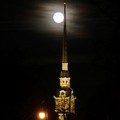 Увеличить |
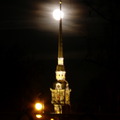 Увеличить |
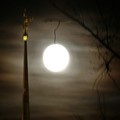 Увеличить |
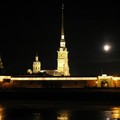 Увеличить |
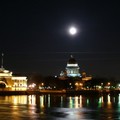 Увеличить |
Щёлкнув по ссылке «увеличить» под любой превьюшкой, вы можете перейти в альбом с другими картинками.
Напоминаю, что для сохранения в большем разрешении имеет смысл на странице с картинкой щёлкнуть в её верхем-правом углу по бледно-серой ссылке с цифрами (что-то вроде 1280х959 или иным) — тогда оригинальная картинка откроется в новом окне, откуда её и можно уже сохранить. Подробнее это всё описано по ссылке выше (над фотками)
А теперь — с чего я взял, что это будет
САМОЕ БОЛЬШОЕ ПОЛНОЛУНИЕ В ГОДУ
Я уже несколько месяцев, как «подсел» на Android (у меня флагман 2011 года Samsung Galaxy S-II)
Давно хотел скачать какой-нибудь астрономический календарь и картинки звёздного неба.
Вот несколько скриншотов с коммуникатора из астрономического календаря:
Вот здесь (выше) как раз и написано, что данное полнолуние будет самым большим в году, т.к. Луна, которая, как известно, движется по эллиптической орбите, в этот раз будет находиться (пролетать) ближе всего к Земле.
Если кликнуть по первой Луне в понедельник в 0-00 часов, то увидим подробности
(к сожалению, там же указано, что будет облачно...):
Если открыть встроенный Лунный календарь, то можно сравнить яркость Луны в ближайшие дни,
начиная с 5 мая (сегодня):
А 8-го мая блеск уже уменьшится:
И вот напоследок вам скриншот из другой программы — карты звёздного неба с «Полярной звездой» и обеими «Медведицами» (Малой и Большой):
Эта потрясающая карта поворачивается сама в зависимости от того, куда направить коммуникатор. То есть, глядя на звёздное небо и держа в направлении взгляда аппарат, можно сразу читать названия созвездий, туманностей и звёзд!
Я довольно помучился, делая этот скриншот, пока не догадался кликнуть по экрану и перейти в ручной режим, в котором карту можно поворачивать произвольно.
Кстати, для тех, кому интересно, расскажу,
Как сделать скриншот экрана в системе Android:
Android 2.3.x (Gingerbread):
Нажмите одновременно клавишу домашнего экрана «HOME» (внизу в середине экрана) и клавишу включения-выключения питания (справа на боковой стороне устройства)
Android 4.0.3 (Ice Cream Sandwich)
(я недавно себе переустановил) — здесь делается не так:
Нажмите одновременно клавишу «Громкость меньше» («качельку» на левом боку) и клавишу питания.
Ответы на «ЧаВо» (часто задаваемые вопросы) вы можете найти в нашем «УКАЗАТЕЛЕ» (содержании)
Оптимизация Windows 7
В этой статье мы расскажем, как можно заставить ОС Windows 7 заработать быстрее, при этом потребляя меньше памяти. Не секрет, что после установки система работает далеко не самым лучшим образом, поскольку запускается куча ненужных программ, сервисов и т.д. Этим МирСоветов сейчас и займется – расскажем, как отключить лишние сервисы, программы и оптимизировать реестр и виртуальную память. Выпуск Windows – Windows Максимальная (32 bit). Но все изложенное подойдет и для других версий этой ОС. Предполагается, что у вас уже установлена система и все необходимое программное обеспечение. Имейте ввиду, что на разных ПК может несколько различаться список сервисов, поскольку стоит различное ПО, но основные – неизменны. Итак, начнем.
Удаление ненужных компонентов Windows
Заходим в «Программы и компоненты» в Панели управления и выбираем «Включение или отключение компонентов Windows».
Большинству пользователей домашних ПК вряд ли понадобятся следующие компоненты, устанавливаемы по умолчанию: Telnet-сервер, Дополнительные компоненты для планшетных ПК, клиент Telnet, клиент TFTP, компонент SNMP, подсистема Unix-приложений, Прослушиватель RIP, служба IIS, служба репликации DFS, службы NFS.
Некоторым пользователям могут не потребоваться компоненты Служба индексирования Windows (его можно удалить, если вы редко выполняете поиск на компьютере), службы печати (если у вас нет принтера), службы сканирования и факсов Windows (если у вас нет сканера и факса). Снимите флажки рядом с названиями ненужных служб, нажмите кнопку «ОК», подождите, пока Windows удалит их, перезагрузите компьютер.
Недавно установленные программы
На производительность в большей степени тут влияет элемент «Выделять недавно установленные программы» (на многих компьютерах с включенным флажком проявляются заметные тормоза при открытии меню), поэтому его лучше убрать.
Оптимизация загрузки Windows 7
Для тех, у кого многоядерные процессоры появилась возможность ускорить загрузку Windows 7! Для ускорения переходим по адресу:
Панель управления\Все элементы панели управления\Администрирование/Конфигурация системы.
Далее выбираем: Загрузка/Дополнительные параметры/ и выбираем число процесов у вас на компьютере.
Загрузка заметно ускориться в два-три раза!
Удаление ненужных компонентов Windows
Заходим в «Программы и компоненты» в Панели управления и выбираем «Включение или отключение компонентов Windows».
Большинству пользователей домашних ПК вряд ли понадобятся следующие компоненты, устанавливаемы по умолчанию: Telnet-сервер, Дополнительные компоненты для планшетных ПК, клиент Telnet, клиент TFTP, компонент SNMP, подсистема Unix-приложений, Прослушиватель RIP, служба IIS, служба репликации DFS, службы NFS.
Некоторым пользователям могут не потребоваться компоненты Служба индексирования Windows (его можно удалить, если вы редко выполняете поиск на компьютере), службы печати (если у вас нет принтера), службы сканирования и факсов Windows (если у вас нет сканера и факса). Снимите флажки рядом с названиями ненужных служб, нажмите кнопку «ОК», подождите, пока Windows удалит их, перезагрузите компьютер.
Недавно установленные программы
На производительность в большей степени тут влияет элемент «Выделять недавно установленные программы» (на многих компьютерах с включенным флажком проявляются заметные тормоза при открытии меню), поэтому его лучше убрать.
Оптимизация загрузки Windows 7
Для тех, у кого многоядерные процессоры появилась возможность ускорить загрузку Windows 7! Для ускорения переходим по адресу:
Панель управления\Все элементы панели управления\Администрирование/Конфигурация системы.
Далее выбираем: Загрузка/Дополнительные параметры/ и выбираем число процесов у вас на компьютере.
Загрузка заметно ускориться в два-три раза!
СветЛана Длоугене,
28-09-2012 01:06
(ссылка)
Компьютер завис
Включив компьютер он показывает два изображения.кнопки и мышку не слушает.отключить могу только с розетки!
[ Читать далее... → ]
[ Читать далее... → ]
Метки: вопрос
Игорь Акимов,
24-09-2012 23:43
(ссылка)
Работа со шрифтами — вот такие бывают курьёзы
Как известно, текст набирают с помощью предустановленных шрифтов...
Они бывают разные — об этом стоит отдельно поговорить и написать несколько статей...
Но ввиду широкой доступности компьютера для всех и для каждого (независимо от того, учился ли человек или вертелся на уроках, дёргая девочек за косички) иногда случаются вот такие курьёзы:
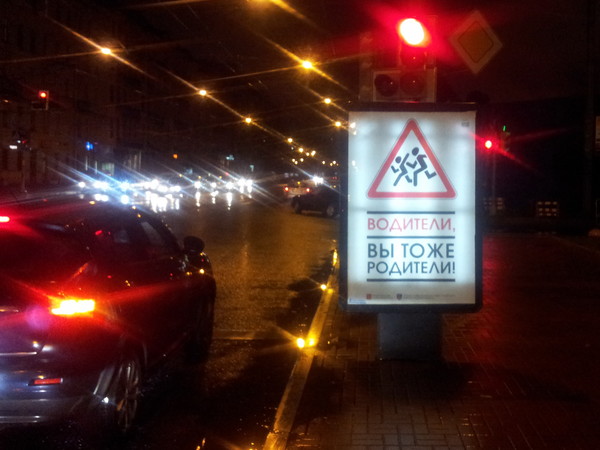
Это на «Петроградке» (у метро «Спортивная») — крупно, ярко и у всех на виду!
Вот более крупным планом:

(прошу прощения за качество — снимал сотовым телефоном из машины да ещё и под дождём...)
Похоже, что горе-дизайнер не был уверен, как пишется «ТОЖЕ» — слитно или раздельно...
И решил применить хитрый приём — с помощью компьютерных средств сделать так, чтобы было нечто среднее (между слитно и раздельно)
Но увлёкся и, набирая слово «РОДИТЕЛИ», не уместился в строчку.
Пришлось исказить шрифт, сделав некоторые буквы («Т» и «Е») более узкими....
Думаю, там первоначально была пропущена буква и, чтобы не переделывать всю строчку (такую, право, длиннннную! –:)))), одну из них сделали более узкой и «втиснули» пропущенную...
КАКОЙ КОШМАР!!!
И это — в «городе-музее под открытым небом»!
А вы что об этом думаете?
Ответы на «ЧаВо» (часто задаваемые вопросы) вы можете найти в нашем «УКАЗАТЕЛЕ» (содержании)
Проблемы с DrWeb
Здравствуйте!
И снова у нас проблема :(
Установили антивирус DrWeb Security Space Pro, и пропало подключение к сети интернет(kabinet, при попытке соединения выдает ошибку)
В прошлый раз при установке этого антивируса было так же, но методом тыка смогла все исправить, увы, ничего не запомнила. Может вы подскажете?
И снова у нас проблема :(
Установили антивирус DrWeb Security Space Pro, и пропало подключение к сети интернет(kabinet, при попытке соединения выдает ошибку)
В прошлый раз при установке этого антивируса было так же, но методом тыка смогла все исправить, увы, ничего не запомнила. Может вы подскажете?
Игорь Акимов,
02-09-2012 16:19
(ссылка)
Поехали на «Московскую осень-2012»!
Фестиваль «Московская осень-2012»
будет происходить с 7 по 9 сентября 2012 года
Информация на http://www.kustkaluga.ru/
Приглашение Владимира Хальчевского:
ДРУЗЬЯ!
Приглашаем Вас принять участие в 12-том Фестивале авторской песни «Московская осень 2012», который будет проходить с 7 по 9 сентября 2012 года вблизи станции Морозки (Савёловское направление электрички или по Дмитровскому шоссе на машине).
В Фестивале примут участие большинство клубов авторской песни Москвы и Подмосковья, а также гости из Санкт-Петербурга, Ярославля, Cамары, Нижнего Новгорода, Ташкента и других городов.
Основные мероприятия Фестиваля:
— 7 сентября (пт) — заезд, регистрация, знакомство, гостевой концерт, вечерние посиделки у костра;
— 8 сентября (сб) — заезд, регистрация, соревнования по волейболу, торжественное открытие фестиваля, поэтическая кофейня, дневные мини-концерты, награждение победителей соревнований, Большой фестивальный гала-концерт, вручение памятных дипломов участникам фестиваля;
— 9 сентября (вс) — закрытие фестиваля, уборка поляны, отъезд.
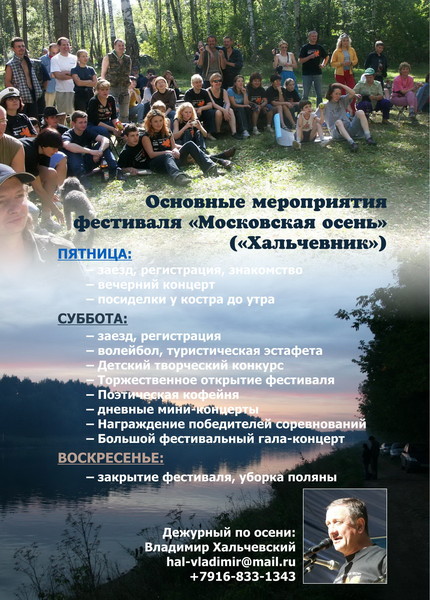
На поляне будет круглосуточно работать кафе.
О своём желании принять участие в фестивальных концертах
Вы можете сообщить по адресу: hal-vladimir@mail.ru
Справки по тел. +7 (916) 833-13-43
Проезд на машине:
40 км по Дмитровскому шоссе. После Икши поворот направо под указатель «На Ярославль». После моста доехать до деревни Подосинки и перед ней резко направо на спуск к каналу. У канала поворот направо под мост и 400 метров вдоль него до указателя «На фестивальную поляну».
Проезд электричкой:
С Савёловского вокзала до станции Морозки.
Из последнего вагона выход на мост через канал им. Москвы. Налево спуститься с моста и те же 400 метров вдоль канала до указателя «На фестивальную поляну».
Дежурный по осени — Владимир Хальчевский.
А вот и карта проезда:
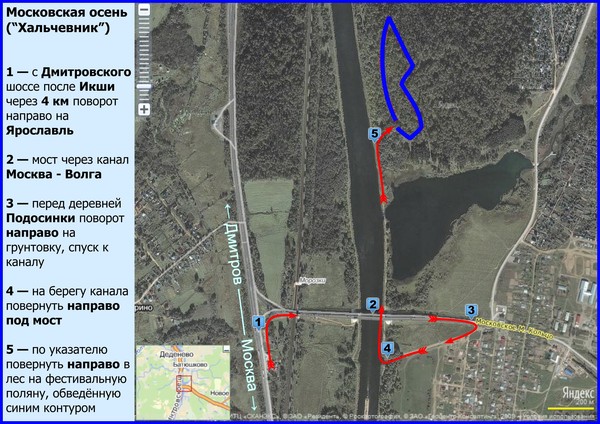
Для сохранения в оригинальном (большем) разрешении щёлкните по ссылке: УВЕЛИЧИТЬ (откроется в новом окне)
А вот ссылка на оригинальную карту http://maps.yandex.ru/-/CNs2Rxr — для того, чтобы посмотреть, как подъехать к изображённому на картинке месту.
Историческая фотоподборка за 2001-2011 годы опубикована в виде красивой книжечки, которую можно будет приобрести на фестивале.
В электронном виде см. странички на http://foto.mail.ru/mail/iakimoff/moscow-autumn-2001-2011
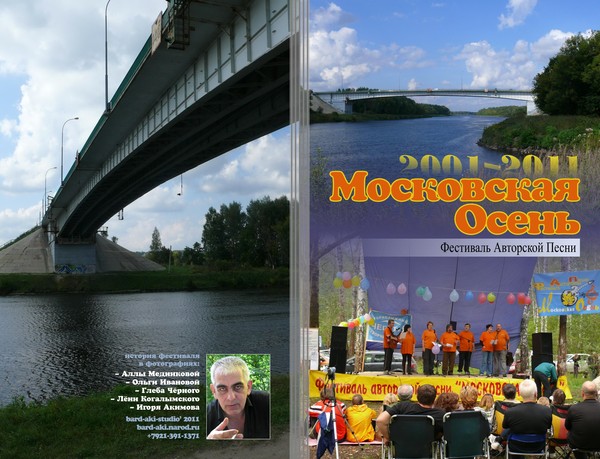
Отдельные фотографии в альбомах по годам см. здесь:
2011 год — http://foto.mail.ru/mail/bard-aki/110909-12_halchevnik
2010 год — http://foto.mail.ru/mail/bard-aki/100910-12_halchevnik
2009 год — http://foto.mail.ru/mail/bard-aki/moscow-autumn-2009
2008 год — http://foto.mail.ru/mail/bard-aki/moscow-autumn-2008
Координаты для связи:
ВЛАДИМИР ХАЛЬЧЕВСКИЙ:
+7-916-833-13-43 (hal-vladimir@mail.ru)
алексей емельянов,
30-08-2012 13:21
(ссылка)
Конвертер
Всех приветствую , подскажите пожалуйста не могу разобраться у меня Windows 7 максимальная , скачал с нета видео а оно в формате mp4 а я хотел конвертировать в DVD видео что бы просматривать на плеере DVD (Elenberg), программу скачал Movavi Video Suite пробовал конвертировал но всё без успешно не показывает на плеере , но правда я записывал на CD-RW диски , может быть другую прогу надо ?
Всплывающее окно
Как убрать постоянно всплывающее окно - Подключение удаленного доступа. И о чем это говорит - может это вирус?
Метки: вопрос
Любовь Быкова,
06-09-2012 16:38
(ссылка)
как найти мой любимый Google
Установила своими собственными руками приложения от майкрософт,теперь не могу их найти,чтобы удалить(устанавливала в программу файл)...Теперь у меня все программы,которые стоят стали платными,разозлилась,снесла Opery,не могу зайти через Google никуда,не открывается...Что делать,помогите чайнику...
Метки: вопрос
Дмитрий Федоза,
20-08-2012 23:16
(ссылка)
Что это значит?
Здравствуйте!
В тотал командер при щелчке мышкой на активном файле или папке, появляется белый квадратик с галочкой:

Объясните, плиз, что это значит? Спасибо
В тотал командер при щелчке мышкой на активном файле или папке, появляется белый квадратик с галочкой:
Объясните, плиз, что это значит? Спасибо
хочется: Узнать
Метки: тотал командер
Internet Explorer отказывается устанавливаться(
При запуске установки Internet Explorer пишет:"эта программа установки не поддерживает аохитектуру данной системы (32- или 64- разрядную)."
У мя windows 7 ultimate 64х .
Что предпринять?
У мя windows 7 ultimate 64х .
Что предпринять?
настроение: Благодарное
Наталия ***,
16-08-2012 22:16
(ссылка)
Не знаю, что делать?
Как только я хочу отправить сообщение или еще что, сразу приходит сообщение-табличка."Верифицируйте аккаунт. Все возможности сайта доступны только после добавления телефона" Что это такое? Почему меня постоянно заставляют это делать?
Александр Ивашин,
02-09-2012 22:39
(ссылка)
windows 7
подскажите могу ли я как нибудь переустановить виндовс 7 не имея оригинального диска ключ есть а диска нет я его потерял.пробовал скачивать и вводил свой ключ но постоянно выдает ошибку.
Где-то наш Друг и начальник Игорь делся?
Не хворает ли? В нашем возрасте - это немудрено. Не то что соскучился по начальнику. Просто люблю общаться с людьми умнее себя. как-то обязывает
Метки: Без метки
«Черный экран смерти» на абсолютно живоработающем компе?
После запуска виндуса экран черный, диспедчер задачь робит, что делать дальше подскажите пожалуйста?
Комп исправен я сейчас на другой винде, на вирус проверил "нет" или хорошо спрятан.
Комп исправен я сейчас на другой винде, на вирус проверил "нет" или хорошо спрятан.
boyarshinov vladimir,
24-08-2012 20:40
(ссылка)
Как вернуть фотографии.
Добрый вечер. Есть такая проблема, когда-то давно я записал на DVD фотографии в виде слайд-шоу. Не помню точно, но наверное через NERO. Получилось так что оригиналы фотографий утеряны, возможно-ли сейчас как-то выдрать эти фотографии из этого слайд-шоу?
Игорь Акимов,
08-08-2012 03:08
(ссылка)
БАРД-РЕГАТА-2012
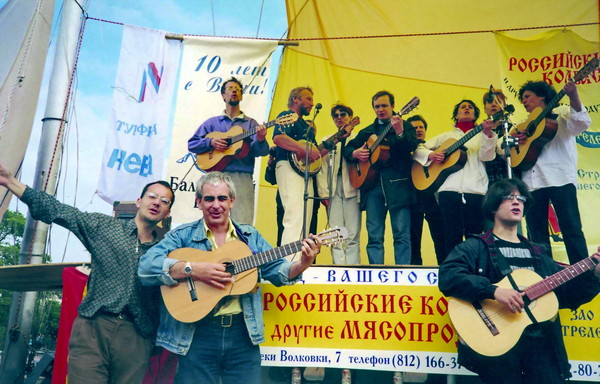
 |
Фестиваль унаследовал идею команды парусного катамарана «Благовест» , который в 2000 году отправлялся в кругосветное плавание и для информационной поддержки проводил промо-акции под названием «Арт-Ковчег». Это были концерты с палубы катамарана, пришвартованного в исторических местах в центре Санкт-Петербурга, Риги и других приморских городов (см. на фото выше и подробности на www.blagovest.metrocom.ru , www.gazeta.ru/blagovest ). Нам так понравилась эта идея, что в 2001 году мы решили ее развить и продолжить в содружестве с яхт-клубом «Нева» — в честь 40-летия клуба проводилась парусная регата и праздничные концерты, которые мы назвали «Бард-регата». Несколько лет тому назад мы нашли прекрасное место на берегу Финского залива – полуостров, выдающийся в море — смотрите фотографию со спутника ниже, которая является ссылкой на новый сервис под названием WikiMapia с девизом «Let's describe the whole world!» (Давайте опишем весь мир!) |
Вот мы его временно и окрестили «Северным мини-Крымом» (не нашли пока исторического названия). Обратите внимание на то, какое это живописное место! Маленький (примерно 600 м в поперечнике) полуостров, окруженный морем с трёх сторон. Щёлкните по картинке, чтобы увидеть карту местности со спутника Подробности о том, как туда добраться, читайте на нашем сайте http://bard-aki.narod.ru/, а также на нашем главном сайте: http://www.bards.ru/ Фотографии с прошлых фестивалей см. в альбомах: http://foto.mail.ru/mail/bard-aki — 2008-2009-2010-2011 И здесь: http://www.bards.ru/photo — 2001-2007 |
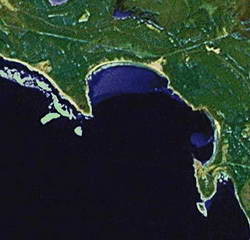 |
Современные карты и схемы:
Карта местности со спутника (Google) с описанием объектов: WikiMapia
Карта местности со спутника (Google): maps.google.com
Карта местности со спутника (Yandex): maps.yandex.ru
(с возможностью проследить весь маршрут от Санкт-Петербурга)
Или вот та же карта с нарисованной схемой движения по лесу:
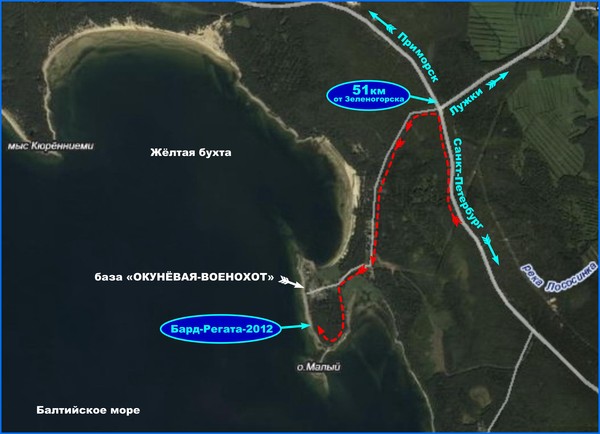
Для сохранения можно Увеличить картинку!
«БАРД-РЕГАТА» — это фестиваль СОВРЕМЕННОЙ авторской песни.
Мы стараемся уйти от сложившихся стереотипов — для того, чтобы возродить увядающий интерес к жанру.
Генеральная идея в том, что по нашему мнению хороший автор или исполнитель —
это, прежде всего, ВНИМАТЕЛЬНЫЙ СЛУШАТЕЛЬ!
К сожалению, на большинстве фестивалей артисты приходят к сцене лишь тогда, когда приближается их личное выступление, а затем возвращаются к своим палаткам или идут в гости, т.к. там вроде бы интереснее провести время в тусовке.
На нашем фестивале сцена — в центре внимания всех присутствующих, в том числе артистов, ожидающих своей очереди выступления. Таким образом мы пытаемся добиться некоего обмена мнениями между исполнителями в том числе и в музыкальной форме.
Если вам близки эти идеи, постарайтесь, как говорится, «ВПИСАТЬСЯ»
В результате можете получить редкий вид интеллектулального удовольствия от общения с интереснейшими (к сожалению, малоизвестными пока) авторами-исполнителями!!!
ОЖИДАЕМЫЕ ГОСТИ:
Александр Иванов (Калининград — Москва)
Павел Аксёнов (Алма-Ата — Московская обл)
Павел Гаврюшов (Висагинас — Москва)
Владимир Сергеев (Вологда)
Сергей Рыжов (Череповец)
Татьяна Сас (Москва)
Аркадий Лебедев (Москва)
Наталья Кучеровкая (Москва)
Юлия Скородумова (Москва)
Игорь Набоких (Москва)
Кирилл Степаненко (Москва)
Акимова Анна (Архангельск)
Из Санкт-Петербурга:
Игорь Акимов, Максим Сторчевой, Дмитрий Молчанов, Вадим Шафигуллин, Иван Лаговский, Павел Пашкевич, Дмитрий Брекелев, Андрей Фоминцев, Максим Иванов, Сергей Майданов, Вадим Зубов, Константин Улакин, Марина Суханова, Александр Бараев, Елена Блаженнова с «Группой Товарищей», Андрей Лобанов, Ян Гуревич, Сергей Курочкин, Григорий Элькин с коллективом Академии им. Можайского, Владимир Волков-Китаин и другие...
В 2012 году фестиваль состоится 10-12 августа (Особо заинтересованные лица приглашаются в среду-четверг (8-9 августа) отдохнуть на море и помочь с организацией)
Размещение в палатках.
Установка палатки и парковка автомашины платные:
Палатка — 150 рублей в сутки,
Автомашина — 100 рублей в сутки.
Есть возможность заказать место в домике с минимумом удобств.
Для заказа звоните в администрацию базы (телефоны см. ниже).
ПРОГРАММА ФЕСТИВАЛЯ:
8-9 августа (среда-четверг) -
для тех, кто хочет отдохнуть на берегу моря и хотя бы немного помочь с организацией:
15:00-24:00 — Заезд и размещение участников и гостей, прогулки по лесу, купание в море, строительство и оформление сцены, обустройство лагеря...
10 августа (пятница):
15:00-22:00 — Заезд и размещение участников и гостей
22:00-02:00 — Гостевой концерт
11 августа (суббота):
10:00-13:00 — Осмотр достопримечательностей, походы в лес за ягодами и грибами, купание в море и прение на пляже...
13:00-19:00 (в течение всего дня) — «Праздник Нептуна 60-й параллели» (весёлые старты, купель, розыгрыши)
13:00-15:00 — «Споёмте, друзья!» — концерт известных песен прошлых лет. Инициатива за артистом на сцене — подпевают все!!!
15:00-17:00 — Конкурсный концерт «Песни моря» (Желающие участвовать в конкурсе подают заявку в Оргкомитет заранее — каждым участником исполняется ОДНА песня о море. Победителя определяют слушатели)
17:00-19:00 — Подведение итогов конкурса, награждение победителей и «Шествие Нептуна 60-й параллели» — все в карнавальных костюмах на голое (почти) тело — театрализованое подведение итогов конкурса, призы для лучших, купель — для худших. Коллективное купание, бултыхание, бульканье и улюлюкание. Речи и тосты с Утёса!
22:00-05:00 — Гала-концерт победителей конкурса и гостей фестиваля. В перерывах — скачки для среднего возраста. (Пригласите даму на танец!!!)
05:00-08:00 — «Бань-хана»
12 августа (воскресенье):
10:00-18:00 — Отдых от отдыха в свободном полёте.
«...Ребята! Мы умеем отдыхать... Только очень устаём!...»
19:00-23:00 — Свёртывание лагеря, прощание, отъезд
Обращаем внимание всех участников фестиваля, в первую очередь артистов!!!
Форма одежды на сцене – БЕЛЫЙ ВЕРХ (при любом низе, даже при никаком)
(Официально приглашенным гостям оргкомитет подарит белые рубахи с фестивальной символикой)

Выше вы видите обложки книжки-программки фестиваля, в которую вошли фотографии прошлых лет, а также более 40 текстов песен для хорового пения (если вы обратили внимание, в программе есть такое мероприятие под названием «Споёмте, друзья!»)
КООРДИНАТЫ ДЛЯ СВЯЗИ:
Игорь Акимов – руководитель проекта (за Главного)
+7-921-391-1371, iakim@peterstar.ru
Иван Лаговский – главный по Рок-Бард-Блюзу
+7-905-262-7193,
Григорий Элькин – главный по ЮМОРУ
+7-952-353-5174,
Вадим Шафигуллин – главный по ЗВУКУ
+7-911-702-0333, lecn45@yandex.ru
Администрация базы «Окунёвая-военохот»
(для заказа мест в домиках – количество ограничено)
(Внимание! Телефон в очередной раз изменился!)
+7-921-360-3109 — Юрий (нач. базы)
До встречи на фестивале!!!
Метки: музыка, бард, авторская песня, фестиваль
Владимир Певзнер,
14-08-2012 16:58
(ссылка)
Почему комп не сваривает 3 гига оперативки.
Объясните пожалуйста мне такую вот ситуацию. У меня стояла оперативка 2 гига. Система установлена 7 максималка. Я купил и добавил ещё 1 гиг оперативки. Теперь при 3 гигах оперативки комп через небольшое время вываливается из системы. Сначало зависает, потом показывает голубой экран с каким то текстом на английском и тут же на экране всё пропадает, экран остаётся чёрным. Если я оставляю 2,5 гига оперативки система работает стабильно но помедленнее чем с 3 гигами. Что мне сделать что бы система с 3 гигами заработала? Заранее спасибо.
Метки: вопрос
Дима Маэстро,
12-08-2012 22:35
(ссылка)
Долго включается и выключается компьютер.
Здравствуйте. Вот пару дней назад компьютер стал подвисать при запуске и выключении. При запуске картинка из надписью «Добро пожаловать» «стоит» на месте секунд 20, после чего появляется пустая фоновая картинка, без каких-либо ярлыков, значков, трея. Эта картинка «стоит» секунд 30. Ну а при выключении изображение «Завершение процесса…» «стоит» секунд 20.
Чтобы избавиться от данной проблемы я перепробовал практически все методы: проверил ПК на вирусы, которых, к счастью (или даже, к сожалению), не оказалось; очистил диск (с помощью Auslogics BoostSpeed); дефрагментировал диск С (на нём расположена винда); почистил файлы в «Автозагрузке»; провёл «чистый» запуск винды, после чего вернул его в обычный режим. Сдвигов – 0.
Вот теперь-то я и обращаюсь к вам. Может, вы сталкивались с этой проблемой. Если да, будьте добры, помогите избавиться от этого. Просто я уже не понимаю, что ещё можно сделать (кроме как переустанавливать винду, но делать этого не охота, ибо тогда «слетит» диск С, на котором есть очень много всего ценного).
З.Ы.: У меня Windows Xp Professional Service Pack 3 (версия 2002)
Чтобы избавиться от данной проблемы я перепробовал практически все методы: проверил ПК на вирусы, которых, к счастью (или даже, к сожалению), не оказалось; очистил диск (с помощью Auslogics BoostSpeed); дефрагментировал диск С (на нём расположена винда); почистил файлы в «Автозагрузке»; провёл «чистый» запуск винды, после чего вернул его в обычный режим. Сдвигов – 0.
Вот теперь-то я и обращаюсь к вам. Может, вы сталкивались с этой проблемой. Если да, будьте добры, помогите избавиться от этого. Просто я уже не понимаю, что ещё можно сделать (кроме как переустанавливать винду, но делать этого не охота, ибо тогда «слетит» диск С, на котором есть очень много всего ценного).
З.Ы.: У меня Windows Xp Professional Service Pack 3 (версия 2002)
Метки: windows
мешает чистый лист
Пожалуйста, подскажите. Как убрать из текста пустой лист? Я с него вырезала фотки, вставила в текст. Сам лист не исчезает. И еще. Сканировала фотку, на нее надпись сделала, а можно эту надпись бочком повернуть? Что-то зелененькой пипочки для поворота сверху нет. Спасибо!
настроение: творческое
хочется: всегда
слушаю: муз из моего мира
Как изменить директорию для установки программ
По умолчанию, операционная система Windows устанавливает все программы в папку \"Program Files\", расположенную на системном диске (обычно это диск C:\\). Если вы хотите, чтобы программы устанавливались в другую папку, например папку \"Проги\" расположенную на диске E:\\, нужно сделать следующее:
1. Откройте редактор реестра (\"Пуск\" - \"Выполнить\" - \"regedit\").
2. Перейдите в ветку - HKEY_LOCAL_MACHINE\\SOFTWARE\\Microsoft\\Windows\\CurrentVersion
3. Откройте ключ \"ProgramFileDir\", в поле \"Значение\" будет запись \"C:\\Program Files\" (если ваш диск C:\\ - системный, в противном случае вместо C:\\ будет другая буква). Введите в это поле адрес желаемой папки для установки программ, в нашем примере это \"E:\\Проги\". Нажмите \"Ок\" и перезагрузите компьютер.
Теперь все программы будут устанавливаться в указанную вами папку.
1. Откройте редактор реестра (\"Пуск\" - \"Выполнить\" - \"regedit\").
2. Перейдите в ветку - HKEY_LOCAL_MACHINE\\SOFTWARE\\Microsoft\\Windows\\CurrentVersion
3. Откройте ключ \"ProgramFileDir\", в поле \"Значение\" будет запись \"C:\\Program Files\" (если ваш диск C:\\ - системный, в противном случае вместо C:\\ будет другая буква). Введите в это поле адрес желаемой папки для установки программ, в нашем примере это \"E:\\Проги\". Нажмите \"Ок\" и перезагрузите компьютер.
Теперь все программы будут устанавливаться в указанную вами папку.
Восстановление утерянных данных
Некоторые советы: если вы нечаянно ( ) отформатировали жесткий диск, то ни в коем случае ничего на него не записывайте. Запишите что-нибудь- ничего уже не восстановите! Хинт номер два: нет лучшей проги для восстановления данных. Все они используют разные механизмы. Недостатком той же ГетДата является не плохое распознавание русских имен файлов. Ещё есть проги, которые специализируются на восстановлении офисных документов. Одна из лучшх прог такого рода-Office Document Rescue Pro
Часто встречающаяся проблема. Диспетчер задач
Часто встречающаяся проблема. Диспетчер задач отключен администратором.Как разблокировать диспетчер задач
Диспетчер задач отключается почти во всех случаев от вирусов, когда вы вылечили свой компьютер, то приступим к востановлению диспетчера. Нужно делать следуйщее: зайдите в пуск там есть строка выполнить нажмите на неё, откроется окно в нем введите "gpedit.msc" без ковычек, далее конфигурации пользователя - административные шаблоны - система - возможности Ctrl+Alt+Delete -удалить диспетчер задач , выбирайте пункт отключено.
Пожалуйста ваш диспетчер работает!
Ещё один способ с помощью утилиты razblocker www.razblocker.narod.ru/
Диспетчер задач отключается почти во всех случаев от вирусов, когда вы вылечили свой компьютер, то приступим к востановлению диспетчера. Нужно делать следуйщее: зайдите в пуск там есть строка выполнить нажмите на неё, откроется окно в нем введите "gpedit.msc" без ковычек, далее конфигурации пользователя - административные шаблоны - система - возможности Ctrl+Alt+Delete -удалить диспетчер задач , выбирайте пункт отключено.
Пожалуйста ваш диспетчер работает!
Ещё один способ с помощью утилиты razblocker www.razblocker.narod.ru/
Удаляем Trojan.Winlock.
Как показала сисадминская практика, удалить данный вирус очень и очень легко.
1. Нам понадобится:
-Любой LiveCD. Рекомендую Sonya Live CD .
-Файлы c:\windows\explorer.exe и c:\windows\system32\userinit.exe, которые можно взять с любого компьютера с Windows.
-Прямые руки.
Про запись образа диска я умолчу, скажу что нам просто потребуется выставить в BIOS загрузку с CD, и грузится с этого диска.
2. Загрузились. Открываем Total Commander или FAR.
Копируем userinit.exe в c:\windows\system32\ , а explorer.exe - в c:\windows , на перезапись соглашаемся.
Теперь идём в папку c:\Document and Settings\Имя_пользователя\Local Settings\Temp\ , и не боясь уничтожаем там все файлы и папки.
3. Теперь выбираем "редактор удалённого реестра".
4. Идём в следующий раздел:
HKEY_LOCAL_MACHINE\SOFTWARE\Microsoft\Windows NT\CurrentVersion\Winlogon, и ищем ключ Userinit. Его значение должно быть C:\Windows\system32\userinit.exe, (запятая- обязательно!) Если нет- исправляем.
Чуть выше этого параметра должен быть параметр Shell- он дожен быть explorer.exe . Исправляем.
Затем идём в разделы HKEY_LOCAL_MACHINE\SOFTWARE\Microsoft\Windows\CurrentVersion\Run и HKEY_CURRENT_USER\Software\Microsoft\Windows\CurrentVersion\Run , тут нам понадобится немного интуиции.
Рекомендую удалить все значения, которых вы не знаете- думаю, аську, или торрент-клиент вы сможете узнать. Ничего страшного от отсутсвия автозапуска некоторых программ не будет.
5. Итак, готово. Вынимаем CD, перезагружаемся, и запускаем нашу ОС почти без троянов. После удачного запуска советую устроить полную проверку всех дисков- чтоб вычистить оставшийся хлам.
1. Нам понадобится:
-Любой LiveCD. Рекомендую Sonya Live CD .
-Файлы c:\windows\explorer.exe и c:\windows\system32\userinit.exe, которые можно взять с любого компьютера с Windows.
-Прямые руки.
Про запись образа диска я умолчу, скажу что нам просто потребуется выставить в BIOS загрузку с CD, и грузится с этого диска.
2. Загрузились. Открываем Total Commander или FAR.
Копируем userinit.exe в c:\windows\system32\ , а explorer.exe - в c:\windows , на перезапись соглашаемся.
Теперь идём в папку c:\Document and Settings\Имя_пользователя\Local Settings\Temp\ , и не боясь уничтожаем там все файлы и папки.
3. Теперь выбираем "редактор удалённого реестра".
4. Идём в следующий раздел:
HKEY_LOCAL_MACHINE\SOFTWARE\Microsoft\Windows NT\CurrentVersion\Winlogon, и ищем ключ Userinit. Его значение должно быть C:\Windows\system32\userinit.exe, (запятая- обязательно!) Если нет- исправляем.
Чуть выше этого параметра должен быть параметр Shell- он дожен быть explorer.exe . Исправляем.
Затем идём в разделы HKEY_LOCAL_MACHINE\SOFTWARE\Microsoft\Windows\CurrentVersion\Run и HKEY_CURRENT_USER\Software\Microsoft\Windows\CurrentVersion\Run , тут нам понадобится немного интуиции.
Рекомендую удалить все значения, которых вы не знаете- думаю, аську, или торрент-клиент вы сможете узнать. Ничего страшного от отсутсвия автозапуска некоторых программ не будет.
5. Итак, готово. Вынимаем CD, перезагружаемся, и запускаем нашу ОС почти без троянов. После удачного запуска советую устроить полную проверку всех дисков- чтоб вычистить оставшийся хлам.
Tatyana Turovec,
29-07-2012 09:24
(ссылка)
вопрос про NORTON 360
всем привет, что то в администрации ни кого нет онлайн,
ну появится кто нить - у меня постой вопрос - нашла на сайте бесплатные 30 дн.
версии нортон,
http://www.norton-russia.ru...
так вот - отличается ли пробная версия NORTON 360 от платной,
или её потом можно будет продлить на год?
и ещё - я вас умоляю - не надо начинать диспут о других антивирусах,
меня этот вполне устроит - пишут, СТОИТ НАСМЕРТЬ!
заранее благодарю, всем ответившим, Татьяна...
ну появится кто нить - у меня постой вопрос - нашла на сайте бесплатные 30 дн.
версии нортон,
http://www.norton-russia.ru...
так вот - отличается ли пробная версия NORTON 360 от платной,
или её потом можно будет продлить на год?
и ещё - я вас умоляю - не надо начинать диспут о других антивирусах,
меня этот вполне устроит - пишут, СТОИТ НАСМЕРТЬ!
заранее благодарю, всем ответившим, Татьяна...
слушаю: ABBA
Метки: Norton 360
Татьяна Чучулашвили,
25-07-2012 10:26
(ссылка)
Помогите,пожалуйста!
Третий день во время открытия интернета и во время работы
всплывает "Окно-предупреждение Неверное имя сертификата"
Сертификат сервера не соответствует имени узла Limgs.mail.ru ниже
принять, справка. Справка на английском языке.Вчера на какое-то время вообще
Mail.ru пропал, было черное окно, потом восстановилось.Если я приму, то что
будет? Не пропадет ли Мой мир? Я пользуюсь Оперой. Помогите, что мне делать?
всплывает "Окно-предупреждение Неверное имя сертификата"
Сертификат сервера не соответствует имени узла Limgs.mail.ru ниже
принять, справка. Справка на английском языке.Вчера на какое-то время вообще
Mail.ru пропал, было черное окно, потом восстановилось.Если я приму, то что
будет? Не пропадет ли Мой мир? Я пользуюсь Оперой. Помогите, что мне делать?
Метки: прошу помощи
~АмаZон@ Анна~,
22-07-2012 00:52
(ссылка)
Вопрос по настройкам в ММ.
Какие мне нужно произвести настройки,чтобы
пропал вот этот квадрат "загрузка фото"
[ Читать далее... → ]
пропал вот этот квадрат "загрузка фото"
[ Читать далее... → ]
Метки: прошу помощи, mazula
Don't leave me,
02-07-2012 19:38
(ссылка)
Без заголовка
ПОДСКАЖИТЕ, КАК ВЕРНУТЬ СТАРЫЙ АГЕНТ. ЗАГРУЗИЛА НОВЫЙ, МУЗЫКУ СТАЛО ПЛОХО СЛЫШНО И ВООБЩЕ ПОЛНАЯ ЛАЖА НОВЫЙ.
: ADMIN_CLASS_LIB
Здравствуйте.С некоторых пор на ноутбуке стало всплывать окно об отсутствии ADMIN_CLASS_LIB.dll и просьбой переустановить его. Компьютер не находит eData Security System Loader( Load and prepare enviroment). Помогите, пожалуйста.( у меня Виста)
(Отредактировала. Что с меня взять-ЧАЙНИК)
(Отредактировала. Что с меня взять-ЧАЙНИК)
настроение: Благодарное
Черный экран смерти-некоторые способы лечения ПК
Наряду с пресловутым синим экраном смерти (BSoD) существует и его «брат-близнец» - черный экран смерти (KSoD - blacK Screen of Death). Что такое черный экран смерти? Что вызывает его появление и можно ли с ним бороться?
Черный экран смерти назван так по аналогии со знаменитой критической ошибкой в операционных системах семейства Windows в народе получившей имя «синий экран смерти». Черный экран смерти – это проблема, с которой в 2009 году столкнулись (и до сих пор продолжают сталкиваться) многие пользователи системы Windows 7. После загрузки данной операционной системы, которая, кстати, проходит в обычном режиме, пользователи вместо привычного рабочего стола, панели задачи, меню «Пуск» видят абсолютно пустой черный экран.
Сначала «виновником» возникшей проблемы считали сам Microsoft и выпущенные им обновления безопасности для системы Windows 7. Однако позже было выяснено, что черный экран смерти вызывают, скорей всего, некоторые особенности хранения строковых данных в реестре системы. Собственное расследование провела компания Prevx и выяснила, что при обработке значения Shell со строкой REG_SZ с завершающим нулем и возникает данная проблема.
Дело в том, что если вирус или прочее вредоносное ПО изменит значение этой строки реестра так, чтобы оно не включало символы с завершающим нулем, тогда такое значение не будет загружено правильно, что и вызывает черный экран смерти.
Черный экран смерти – есть ли решение?
Решение для проблемы черного экрана смерти предложила компания Prevx – она создала утилиту Black Screen Fix, которая в большинстве случаев помогает устранить черный экран смерти. Если Вы – владелец операционной системы Windows 7 то для предупреждения возможных проблем Вы можете скачать данную утилиту с сайта компании Prevx. Утилита предоставляется бесплатно.
Если же черный экран смерти уже знаком Вашему компьютеру, то есть несколько способов устранить проблему.
Для начала необходимо «вызвать» черный экран смерти. Для этого перезагрузите компьютер и зарегистрируйтесь в системе. Ваш компьютер при этом должен быть подключен к интернету.
Запустите "Диспетчер задач" при помощи комбинации клавиш . В открывшемся окне Вам необходимо щелкнуть на вкладке «Приложения». На этой вкладке нажмите кнопку «Новая задача».
В диалоговом окне в пустую строку введите команду:
“C:\Program Files\Internet Explorer\iexplore.exe" "http://info.prevx.com/downl...
В данном примере в качестве браузера выбран браузер Internet Explorer. Если Вы используете другой браузер, в команде следует указать путь к нему. Данная команда инициирует загрузку вышеназванной утилиты Black Screen Fix с сайта компании Prevx. Чтобы подтвердить начало загрузки нажмите «ОК».
В открывшемся окне Вам будет предложено «Выполнить» или «Сохранить» данную утилиту. Следует нажать кнопу «Выполнить». После выполнения программы остается лишь перезагрузить компьютер. Черный экран смерти больше не должен Вас побеспокоить.
Помните, что победить черный экран смерти не всегда возможно данным способом. В случаях, когда компьютер заражен вредоносными программами такое «лечение» может не помочь.
В подобной ситуации Вы можете попытаться исправить проблемное значение реестра вручную. Для этого также как и в предыдущем методе вызовите «Диспетчер задач» и создайте новую задачу – regedit. Откроется окно редактирования реестра.
В этом редакторе откройте ветку:
HKEY_LOCAL_MACHINE/SOFTWARE/Microsoft/WindowsNT/CurrentVersion/Winlogon
В правой панели окна программы щелкните дважды на ключе Shell. Значение этого ключа должно быть «explorer.exe». Если оно отличается необходимо удалить лишние символы, оставив только explorer.exe. После сохранения значения ключа следует перезагрузить компьютер.
В случае если значение explorer.exe указано, но черный экран все равно появлялся, необходимо вручную удалить ключ Shell, после чего создать новый ключ с таким именем. Для этого в Редакторе реестра выберите «Создать->Строковый параметр» и введите Shell. После создания введите значение ключа «explorer.exe», подтвердите кнопкой «ОК» и перезагрузите компьютер.
Черный экран смерти назван так по аналогии со знаменитой критической ошибкой в операционных системах семейства Windows в народе получившей имя «синий экран смерти». Черный экран смерти – это проблема, с которой в 2009 году столкнулись (и до сих пор продолжают сталкиваться) многие пользователи системы Windows 7. После загрузки данной операционной системы, которая, кстати, проходит в обычном режиме, пользователи вместо привычного рабочего стола, панели задачи, меню «Пуск» видят абсолютно пустой черный экран.
Сначала «виновником» возникшей проблемы считали сам Microsoft и выпущенные им обновления безопасности для системы Windows 7. Однако позже было выяснено, что черный экран смерти вызывают, скорей всего, некоторые особенности хранения строковых данных в реестре системы. Собственное расследование провела компания Prevx и выяснила, что при обработке значения Shell со строкой REG_SZ с завершающим нулем и возникает данная проблема.
Дело в том, что если вирус или прочее вредоносное ПО изменит значение этой строки реестра так, чтобы оно не включало символы с завершающим нулем, тогда такое значение не будет загружено правильно, что и вызывает черный экран смерти.
Черный экран смерти – есть ли решение?
Решение для проблемы черного экрана смерти предложила компания Prevx – она создала утилиту Black Screen Fix, которая в большинстве случаев помогает устранить черный экран смерти. Если Вы – владелец операционной системы Windows 7 то для предупреждения возможных проблем Вы можете скачать данную утилиту с сайта компании Prevx. Утилита предоставляется бесплатно.
Если же черный экран смерти уже знаком Вашему компьютеру, то есть несколько способов устранить проблему.
Для начала необходимо «вызвать» черный экран смерти. Для этого перезагрузите компьютер и зарегистрируйтесь в системе. Ваш компьютер при этом должен быть подключен к интернету.
Запустите "Диспетчер задач" при помощи комбинации клавиш . В открывшемся окне Вам необходимо щелкнуть на вкладке «Приложения». На этой вкладке нажмите кнопку «Новая задача».
В диалоговом окне в пустую строку введите команду:
“C:\Program Files\Internet Explorer\iexplore.exe" "http://info.prevx.com/downl...
В данном примере в качестве браузера выбран браузер Internet Explorer. Если Вы используете другой браузер, в команде следует указать путь к нему. Данная команда инициирует загрузку вышеназванной утилиты Black Screen Fix с сайта компании Prevx. Чтобы подтвердить начало загрузки нажмите «ОК».
В открывшемся окне Вам будет предложено «Выполнить» или «Сохранить» данную утилиту. Следует нажать кнопу «Выполнить». После выполнения программы остается лишь перезагрузить компьютер. Черный экран смерти больше не должен Вас побеспокоить.
Помните, что победить черный экран смерти не всегда возможно данным способом. В случаях, когда компьютер заражен вредоносными программами такое «лечение» может не помочь.
В подобной ситуации Вы можете попытаться исправить проблемное значение реестра вручную. Для этого также как и в предыдущем методе вызовите «Диспетчер задач» и создайте новую задачу – regedit. Откроется окно редактирования реестра.
В этом редакторе откройте ветку:
HKEY_LOCAL_MACHINE/SOFTWARE/Microsoft/WindowsNT/CurrentVersion/Winlogon
В правой панели окна программы щелкните дважды на ключе Shell. Значение этого ключа должно быть «explorer.exe». Если оно отличается необходимо удалить лишние символы, оставив только explorer.exe. После сохранения значения ключа следует перезагрузить компьютер.
В случае если значение explorer.exe указано, но черный экран все равно появлялся, необходимо вручную удалить ключ Shell, после чего создать новый ключ с таким именем. Для этого в Редакторе реестра выберите «Создать->Строковый параметр» и введите Shell. После создания введите значение ключа «explorer.exe», подтвердите кнопкой «ОК» и перезагрузите компьютер.
Защищаем флешку от вирусов.
Простой и удобный способ.
0. На флешке сносим файл autorun.inf (если есть) .
1 . Жмём [win]+[r] -> набираем cmd
2. Заходим на флешку командой буква_диска:, Например F: (кто не знает, можно посмотреть в "моём компьютере").
3. Набираем mkdir autorun.inf
4. Набираем cd autorun.inf
5. Снова набираем mkdir 1..\
6. Вот и все, теперь новый autorun.inf не запишется на флешку. На нее будут копироваться вирусы в папку recycler, но автоматически больше не запустятся.
От удаления данной вакцины спасает только форматирование флешки.
0. На флешке сносим файл autorun.inf (если есть) .
1 . Жмём [win]+[r] -> набираем cmd
2. Заходим на флешку командой буква_диска:, Например F: (кто не знает, можно посмотреть в "моём компьютере").
3. Набираем mkdir autorun.inf
4. Набираем cd autorun.inf
5. Снова набираем mkdir 1..\
6. Вот и все, теперь новый autorun.inf не запишется на флешку. На нее будут копироваться вирусы в папку recycler, но автоматически больше не запустятся.
От удаления данной вакцины спасает только форматирование флешки.
Как почистить компьютер !
У каждого компьютера наступает тот момент, когда при его включении вы слышите громкое жужжание. Не впадайте в панику и не стучите по системному блоку, просто пришла пора раскрыть ту самую жужжащую коробочку и почистить компьютер от пыли.
В системном блоке постепенно скапливается пыль, которая окутывает шлейфы (провода), радиаторы и вентиляторы. Это приводит к уменьшению охлаждения и повышению пожароопасности. Температура в процессоре может достигать 90°C, а в норме 30-45°C, в зависимости от модели. Перед началом чистки проверьте температуру своего процессора, видеокарты и жесткого диска. После чистки она должна заметно снизиться. Без нужного охлаждения компьютер будет постоянно автоматически перезагружаться или не включаться вовсе.
Чтобы почистить компьютер от пыли, вам понадобятся:
крестовая отвертка;
пылесос;
кисточка с мягкой щетиной;
перчатки резиновые по желанию;
пара умелых рук;
аккуратность.
Чтобы почистить компьютер от пыли, вам необходимо снять левую крышку системного блока. Прежде чем разбирать системный блок, отключите его от питания: вытащите штекер из розетки или выключите питание на переносной розетке и самом системном блоке. Крестовой отверткой открутите шурупы на левой боковой крышке, протолкните аккуратно ее к задней панели системного блока и снимите. Чаще всего достаточно снять одну панель, чтобы прочистить все детали. Но не забудьте о том, что под правой крышкой тоже скапливается пыль. Шурупы панели должны откручиваться легко, вы даже сможете сделать это руками, предварительно провернув пару оборотов отверткой или чем-то подобным.
Осмотрите все детали компьютера. При помощи вентиляторов внутри системного блока постоянно происходит циркуляция воздуха, которая приводит к скоплению пыли. Больше всего она оседает на лопастях вентилятора (именно поэтому может начать шуметь кулер) и на дне. Со временем пыль металлизируется, что может вызвать короткие замыкания, повреждение модулей памяти и т.п.
Чтобы почистить компьютер, не обязательно снимать устройства, если вы делаете чистку систематически. Достаточно хорошо смести с них пыль и маленькой щеткой или ушной ватной палочкой (сухой) прочистить лопасти кулера. Помните, что чистка деталей системного блока должна быть сухая, и лучше не использовать пылесос, так как на шланге может скапливаться статическое электричество. Но при генеральной чистке он просто необходим.
Возьмите кисть с щетиной шириной до 1 см. Чтобы почистить компьютер, достаточно включить пылесос на среднюю мощность и аккуратно сметать кистью пыль, одновременно всасывая ее пылесосом. Как веником, сметайте пыль с горизонтальных поверхностей, стараясь смести сразу в пылесосный шланг. Чтобы было удобнее работать, можно снять шлейфы с жесткого диска и оптического привода (устройство для чтения дисков). Только не перепутайте разъемы при подключении устройств. Постарайтесь запомнить или сфотографировать их перед разъединением.
Для генеральной чистки с материнской платы снимите видеокарту, тв-тюнер, модем и все то, что вам необходимо почистить. Если не уверены, что сможете собрать все детали обратно, то лучше постарайтесь почистить его в собранном состоянии. Разожмите защелку или открутите крепежный винтик на плате, отключите провода от видеокарты. Затем аккуратно снимите устройства. Видеокарта может крепиться защелкой, не вырывайте защелку вместе с ней. Разложите устройства на газету и почистите щеткой и пылесосом с обеих сторон. Не надавливайте щеткой на детали, чтобы не повредить их.
Не снимайте самостоятельно радиатор с процессора, так как вы можете повредить слой термопасты.(приступать к смене термопасты необходимо специалисту или уже опытному в этом вопросе человеку) Вентилятор так же можно почистить, не снимая, при помощи ватной палочки или тонкой кисточки. Осторожно, но тщательно вычистите область вокруг радиатора и вентилятора.
Соберите компьютер. Установите на места модули памяти, видеокарту, жесткий диск и прочие устройства. Затем подключите провода и шлейфы. Проверьте,все ли зажимы защелкнуты, а шурупы закручены. Не закрывайте крышку системного блока, сначала проверьте, все ли устройства работают. Для этого включите компьютер и с помощью специальных программ проверьте температуру процессора, ядра видеокарты, жестких дисков. Если все стабильно работает, выключите компьютер, отключите от питания системный блок и установите на место его крышку. Закрутите шурупы.
Чистку системного блока необходимо проводить раз в три месяца.
В системном блоке постепенно скапливается пыль, которая окутывает шлейфы (провода), радиаторы и вентиляторы. Это приводит к уменьшению охлаждения и повышению пожароопасности. Температура в процессоре может достигать 90°C, а в норме 30-45°C, в зависимости от модели. Перед началом чистки проверьте температуру своего процессора, видеокарты и жесткого диска. После чистки она должна заметно снизиться. Без нужного охлаждения компьютер будет постоянно автоматически перезагружаться или не включаться вовсе.
Чтобы почистить компьютер от пыли, вам понадобятся:
крестовая отвертка;
пылесос;
кисточка с мягкой щетиной;
перчатки резиновые по желанию;
пара умелых рук;
аккуратность.
Чтобы почистить компьютер от пыли, вам необходимо снять левую крышку системного блока. Прежде чем разбирать системный блок, отключите его от питания: вытащите штекер из розетки или выключите питание на переносной розетке и самом системном блоке. Крестовой отверткой открутите шурупы на левой боковой крышке, протолкните аккуратно ее к задней панели системного блока и снимите. Чаще всего достаточно снять одну панель, чтобы прочистить все детали. Но не забудьте о том, что под правой крышкой тоже скапливается пыль. Шурупы панели должны откручиваться легко, вы даже сможете сделать это руками, предварительно провернув пару оборотов отверткой или чем-то подобным.
Осмотрите все детали компьютера. При помощи вентиляторов внутри системного блока постоянно происходит циркуляция воздуха, которая приводит к скоплению пыли. Больше всего она оседает на лопастях вентилятора (именно поэтому может начать шуметь кулер) и на дне. Со временем пыль металлизируется, что может вызвать короткие замыкания, повреждение модулей памяти и т.п.
Чтобы почистить компьютер, не обязательно снимать устройства, если вы делаете чистку систематически. Достаточно хорошо смести с них пыль и маленькой щеткой или ушной ватной палочкой (сухой) прочистить лопасти кулера. Помните, что чистка деталей системного блока должна быть сухая, и лучше не использовать пылесос, так как на шланге может скапливаться статическое электричество. Но при генеральной чистке он просто необходим.
Возьмите кисть с щетиной шириной до 1 см. Чтобы почистить компьютер, достаточно включить пылесос на среднюю мощность и аккуратно сметать кистью пыль, одновременно всасывая ее пылесосом. Как веником, сметайте пыль с горизонтальных поверхностей, стараясь смести сразу в пылесосный шланг. Чтобы было удобнее работать, можно снять шлейфы с жесткого диска и оптического привода (устройство для чтения дисков). Только не перепутайте разъемы при подключении устройств. Постарайтесь запомнить или сфотографировать их перед разъединением.
Для генеральной чистки с материнской платы снимите видеокарту, тв-тюнер, модем и все то, что вам необходимо почистить. Если не уверены, что сможете собрать все детали обратно, то лучше постарайтесь почистить его в собранном состоянии. Разожмите защелку или открутите крепежный винтик на плате, отключите провода от видеокарты. Затем аккуратно снимите устройства. Видеокарта может крепиться защелкой, не вырывайте защелку вместе с ней. Разложите устройства на газету и почистите щеткой и пылесосом с обеих сторон. Не надавливайте щеткой на детали, чтобы не повредить их.
Не снимайте самостоятельно радиатор с процессора, так как вы можете повредить слой термопасты.(приступать к смене термопасты необходимо специалисту или уже опытному в этом вопросе человеку) Вентилятор так же можно почистить, не снимая, при помощи ватной палочки или тонкой кисточки. Осторожно, но тщательно вычистите область вокруг радиатора и вентилятора.
Соберите компьютер. Установите на места модули памяти, видеокарту, жесткий диск и прочие устройства. Затем подключите провода и шлейфы. Проверьте,все ли зажимы защелкнуты, а шурупы закручены. Не закрывайте крышку системного блока, сначала проверьте, все ли устройства работают. Для этого включите компьютер и с помощью специальных программ проверьте температуру процессора, ядра видеокарты, жестких дисков. Если все стабильно работает, выключите компьютер, отключите от питания системный блок и установите на место его крышку. Закрутите шурупы.
Чистку системного блока необходимо проводить раз в три месяца.
В этой группе, возможно, есть записи, доступные только её участникам.
Чтобы их читать, Вам нужно вступить в группу
Чтобы их читать, Вам нужно вступить в группу


