Рисуем лисицу в Photoshop
Сперва я хотела бы извиниться за то, что публикую урок по рисованию лисицы в сообществе про волков. Я решилась на этотолько потому, что в даном уроке объясняется техника рисования шерсти и даются другие советы, полезные для рисования.
Рисуем лисицу.
Шаг 1
Для начала на бумаге нарисуем лисицу. Не стоит уделять много внимания аккуратности и чёткости линий. Просто сделайте набросок, стараясь отразить в нём основные детали. Сделали? Теперь сканируем его. Не стоит использовать большое разрешение. Достаточно 300 dpi.


Шаг 6
Создаём ещё один слой и располагаем его над слоем "Глаз". Кистью рисуем детали. Блеск радужки, отражение, тени (не забывайте, что глаз имеет форму шара, а не плоский) и т.д. Всё это можно было сделать и в предыдущем слое, но тогда возникающие ошибки было бы трудно исправить.


Шаг 8
Создаём новый слой - "Шерсть". Теперь берём кисть, размером 5-9 pix и рисуем шерсть. (Это очень долго и муторно. Поэтому предлагаю вариант попроще).
Рисуем шерсть
Для начала создадим кисть. Создаём новое изображение размером 100х100pix. Фон белый. Теперь берём кисть и рисуем точки. Точки должны быть разного размера. Их размер зависит от того, какую шерсть вы хотите нарисовать. Точек должно быть не слишком много и они не должны быть одинаковыми. Затем сохраните новую кисть (Редактирование -> Назначить новые установки кисти или Редактирование -> Определить кисть). Советую сделать несколько разных кистей. Это пригодится в дальнейшем. После того, как кисти готовы, устанавливаем интервал "1". В качестве цвета краски используйте тон темнее основного. Уменьшите непрозрачность слоя. И теперь начинайте рисовать широкими короткими мазками. Не волнуйтесь, если будет получаться немного грязно. Теперь берите более светлый цвет и снова рисуйте мазки поверх тёмных. Для более тонких волосков используйте более светлые оттенки. Непрозрачность слоя очень низкая. Не забывайте, что шерсть имеет несколько оттенков. Она мягкая и тонкая. И так далее. Используя разные оттенки и кисти, рисуем шерсть, стараясь учесть направление её роста. В этом очень пригодится изображение настоящей лисицы. После этого, используя средства Затенения и Осветления, выделяем отдельные волоски, накладываем тени, там, где считаем нужным.

Шаг 9
Добавляем деталей. Т.е рисуем нос, усы и т.д.
Шаг 10
Теперь сохраните изображение в JPG-формате и снова откройте его в Photoshop. Дублируйте фон и к копии применяем фильтр Gaussian blur ("Размытие по Гауссу"). В blending mode (Режиме смешивания слоёв) ставим Soft light ("Мягкий свет"). И получаем вот такую лисицу.
Рисуем лисицу.
Шаг 1
Для начала на бумаге нарисуем лисицу. Не стоит уделять много внимания аккуратности и чёткости линий. Просто сделайте набросок, стараясь отразить в нём основные детали. Сделали? Теперь сканируем его. Не стоит использовать большое разрешение. Достаточно 300 dpi.
Шаг 2
Теперь открываем ваш набросок в Photoshop. Дублируем его и в blending mode ("Режим смешивания слоёв") копии ставим Multiply ("Умножение"), а фоновый слой удаляем. Теперь у нас есть контур, который будет виден постоянно, какими бы цветами мы не закрашивали картинку. Кроме чёрного, конечно. Хотя, можно обойтись без этого, если вы настолько уверены в своих силах, что сможете рисовать, не видя контуров.
Шаг 3
Создаём новый слой и располагаем его ПОД слоем с наброском. Иначе наша хитрость с видимым контуром не пройдёт. Теперь заливаем новый слой фоновым цветом. Он может быть любой, это не так важно. Важно другое, чтобы он контрастировал с цветами, которые мы будем использовать для раскраски изображения. Для чего это нужно? Чтобы было сразу видно, где краска залезла за контур, а где есть пустые места, т.е не раскрашенные.
Шаг 4
Создаём новый слой и располагаем его над слоем фона, но под слоем с эскизом. Назовём его "Основа". Берём кисть нужного размера и закрашиваем весь набросок, не выходя за контур. Здесь использован цвет #EDA45F.
Шаг 5
Создаём новый слой и называем его "Глаз". Он должен располагаться под наброском (как и всё последующие слои), но над слоем "Основа" (иначе его просто не будет видно. В последующем все слои также располагаем над этим слоем). Теперь берём кисть поменьше и тёмным цветом начинаем рисовать глаз. Контур, радужку, зрачок.
Шаг 6
Создаём ещё один слой и располагаем его над слоем "Глаз". Кистью рисуем детали. Блеск радужки, отражение, тени (не забывайте, что глаз имеет форму шара, а не плоский) и т.д. Всё это можно было сделать и в предыдущем слое, но тогда возникающие ошибки было бы трудно исправить.
Шаг 7
Создаём новый слой - "Тени". Берём кисть с непрозрачностью 22% и нажимом 35%. Теперь накладываем тени.
Шаг 8
Создаём новый слой - "Шерсть". Теперь берём кисть, размером 5-9 pix и рисуем шерсть. (Это очень долго и муторно. Поэтому предлагаю вариант попроще).
Рисуем шерсть
Для начала создадим кисть. Создаём новое изображение размером 100х100pix. Фон белый. Теперь берём кисть и рисуем точки. Точки должны быть разного размера. Их размер зависит от того, какую шерсть вы хотите нарисовать. Точек должно быть не слишком много и они не должны быть одинаковыми. Затем сохраните новую кисть (Редактирование -> Назначить новые установки кисти или Редактирование -> Определить кисть). Советую сделать несколько разных кистей. Это пригодится в дальнейшем. После того, как кисти готовы, устанавливаем интервал "1". В качестве цвета краски используйте тон темнее основного. Уменьшите непрозрачность слоя. И теперь начинайте рисовать широкими короткими мазками. Не волнуйтесь, если будет получаться немного грязно. Теперь берите более светлый цвет и снова рисуйте мазки поверх тёмных. Для более тонких волосков используйте более светлые оттенки. Непрозрачность слоя очень низкая. Не забывайте, что шерсть имеет несколько оттенков. Она мягкая и тонкая. И так далее. Используя разные оттенки и кисти, рисуем шерсть, стараясь учесть направление её роста. В этом очень пригодится изображение настоящей лисицы. После этого, используя средства Затенения и Осветления, выделяем отдельные волоски, накладываем тени, там, где считаем нужным.
Шаг 9
Добавляем деталей. Т.е рисуем нос, усы и т.д.
Шаг 10
Теперь сохраните изображение в JPG-формате и снова откройте его в Photoshop. Дублируйте фон и к копии применяем фильтр Gaussian blur ("Размытие по Гауссу"). В blending mode (Режиме смешивания слоёв) ставим Soft light ("Мягкий свет"). И получаем вот такую лисицу.
Автор: Seppy
Перевод и доработка: Джей Ди.
Окончательная доработка: Silver Fox
Источник: http://www.rekoboz.spb.ru/part67.htm
Метки: рисование лисицы в Фотошоп, рисование в фотошопе, рисование в Photoshop, рисование лисицы в Photoshop
Пользователь удален,
17-02-2011 17:03
(ссылка)
Пост первый.
Я думаю, вам будет интересен процесс создания рисунка (с примечаниями, конечно), поэтому я пока оставляю затею знакомить вас с рисовательными программами, но начинаю писать (писать буду долго) свой первый в жизни пост, так что если будут ошибки, тапками не кидаться!)
Так вот, суть проблемы в том, что я должна была в качестве новогоднего подарка изобразить что-нибудь, желательно красивое. Рисовать волков не возбранялось, к чему я, недолго думая, и приступила.
Значит, начало...Что конкретно нарисовать, я ещё не знала и посему позволила своей руке делать с карандашом всё, что ей вздумается. Вот что начало самопроизвольно получаться (я извиняюсь за качество):

Ну что ж, пора поместить то же изображение, но с комментариями:

Здесь мы видим стрелочки и линии:
Стрелочки: Линии:
2) стрелочки, обозначающие примерное положение лап; 1),2) глаз;
3) наброски цветов; 3) ушей;
4) симметрии верхней губы
Что можно сказать об ошибках. Первое - мы видим, что нижние точки глаз совпадают, а верхние - нет. Безусловно, когда морда берётся не в анфас, а в полуанфас, то такая разница должна быть. Но,согласитесь, здесь угол отклонения одного глаза гораздо больше, чем это нужно. Второе - лицевые точки соприкосновения ушей с головой должны быть на одной линии. Здесь же, одна точка на немного отстоит от линии (2). Третье, касающееся линии симметрии (4) - основание носа должно быть расположено на линии симметрии верхней губы! Это хоть в анфас, хоть в профиль ОБЯЗАТЕЛЬНО!
Ну вот, теперь фото 2, где детали более прорисованы:

Ну-с, посмотрим на ошибки:

Как видим, глаза автор так и не перерисовал, нос на линию симметрии не вернул и вообще...Зато можно отметить, что основания ушей теперь лежат на одной линии, параллельной линии глаз, лба и подбородка, как им и полагается.
Красные области на рисунке - это области критически неправильных линий. Посмотрите на облать морды, подсвеченную красным. Со стороны кажется, что эта часть как будто бы вдавлена. Смотрится неестественно. Как впрочем, и лапа, которая тоже отмечена красным цветом. Ко всему прочему, наш автор попытался обозначить на рисунке мускулатуру глаз (две красные перевёрнутые скобочки), однако, он слегка переборщил - нарисованные им мышцы не придали морде выразительности, а лишь подпортили её. А всё из-за того, что эти "дуги" нарисованы не в том месте и слишком крупно. Всё это к тому, что в данных местах рисунка надо ещё поработать.
А вот и изображение номер 3:

Здесь - после ретуши ластиком. Более чёткие линии, перерисована левая лапа, уменьшены уши, их кочики более сглажены по сравнению с предыдущим изображением. Уже обозначились цветы. Но их размер слишком велик даже для волка. Ладно, спишем всё на фантазию художника и предположим, что это, к примеру, мутированные розы))) Также появились опавшие лепепстки возле левой лапы.

Так, а вот теперь взглянем на недочёты. Итак. На этой картинке линии морды расположены не параллельно полу, а под небольшим углом. Прошу отметить это. Линии глаз (1,2) уже смотрятся лучше. Они параллельны линии лба (4) и линии ушей (3). "Вдавленную" часть морды автор исправил, молодец. А вот с носом он никак разобраться не может (линия 5).
Теперь, перейдём к областям рисунка,выделенным красным цветом. Видите этот "красный клин" на лбу? Автор, ты псих?! Безусловно, у волков лобовые доли отделены друг от друга, но не так резко! Этот "клин" надо смягчить. Следующая деталь: большой красный круг с восклицательным знаком. Что я этим хочу сказать? А вот что: НИКОГДА! Запомните, никогда у волков на лапах не бывает три пальца (у нормальных волков)! Их у них четыре! К тому же, сама лапа тоже оставляет желать лучшего: нарисована она неправдоподобно.
Ооками То:у,
09-07-2010 09:05
(ссылка)
Расскажите нам, что бы вы хотели добавить в сообщество..
Расскажите нам, чего не хватает в сообществе, что бы вы хотели добавить..))
Пользователь удален,
30-06-2010 16:15
(ссылка)
Easy PainTool SAI: Часть 2 - Инструменты.
Ну-с, начнём пожалуй, смотреть, какие инструменты нам предлагает SAI.
1.Первый набор инструментов:
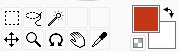 Прямоугольное выделение -
  . При наведении этого инструмента в область рисунка (холст), курсор принимает форму крестика. Нажмите левую кнопку мыши и сколь угодно растяните выделение. В этом месте, которое Вы выделили появится мерцающая пунктиром прямоугольная область, а курсор примет форму стрелки с ножницами. Это значит, что уже сейчас Вы можете передвигать Ваше выделение, нажав левую кнопку мыши и удерживая её. При этом, выделение охватит только закрашенную часть рисунка.
Рассмотрим функции "Прямоугольного выделения":

Обнаружение перетаскивания - означает, сколько пикселей (pix) от края закрашенной области нужно захватить, чтобы отделить её от незакрашенных участков.
Трансформирование - изменение формы выделенной области. Вы можете её растянуть, установив курсов мыши на один из квадратиков, расположенных в серединах сторон прямоугольной области и потянув его; изменить размер, наведя указатель мыши на один из квадратов в вершинах области и потянув за него, повернуть фигуру на нужный угол, наведя курсор мыши к вершинам углов выделенной области и когда он примет форму полукруга с концами в виде стрелок, нажать левую кнопку и протащить курсор на требуемый угол и т.д.
Размер - изменение размера выделенной фигуры.
Свободно - изменить форму выделенной фигуры можно при помощи любого квадрата на сторонах выделенной области, потянув его либо внутрь фигуры, либо наружу.
Вращать - простой поворот фигуры на любой угол.
Чтобы сохранить все изменения, нажмите кнопку "ОК" (снизу), чтобы отменить - "Отмена" (рядом).
Отобразить горизонтально - выделенная фигура отразится слева направо и при повторном нажатии - наоборот, т.е. примет первоначальный вид.
Отобразить вертикально - выделенная фигура отразится сверху вниз.
Повернуть влево - выделенная область повернётся влево на угол в 90 градусов.
Повернуть вправо - выделенная область повернётся вправо на угол в 90 градусов.
1.Первый набор инструментов:
Прямоугольное выделение - . При наведении этого инструмента в область рисунка (холст), курсор принимает форму крестика. Нажмите левую кнопку мыши и сколь угодно растяните выделение. В этом месте, которое Вы выделили появится мерцающая пунктиром прямоугольная область, а курсор примет форму стрелки с ножницами. Это значит, что уже сейчас Вы можете передвигать Ваше выделение, нажав левую кнопку мыши и удерживая её. При этом, выделение охватит только закрашенную часть рисунка.Рассмотрим функции "Прямоугольного выделения":
Обнаружение перетаскивания - означает, сколько пикселей (pix) от края закрашенной области нужно захватить, чтобы отделить её от незакрашенных участков.
Трансформирование - изменение формы выделенной области. Вы можете её растянуть, установив курсов мыши на один из квадратиков, расположенных в серединах сторон прямоугольной области и потянув его; изменить размер, наведя указатель мыши на один из квадратов в вершинах области и потянув за него, повернуть фигуру на нужный угол, наведя курсор мыши к вершинам углов выделенной области и когда он примет форму полукруга с концами в виде стрелок, нажать левую кнопку и протащить курсор на требуемый угол и т.д.
Размер - изменение размера выделенной фигуры.
Свободно - изменить форму выделенной фигуры можно при помощи любого квадрата на сторонах выделенной области, потянув его либо внутрь фигуры, либо наружу.
Вращать - простой поворот фигуры на любой угол.
Чтобы сохранить все изменения, нажмите кнопку "ОК" (снизу), чтобы отменить - "Отмена" (рядом).
Отобразить горизонтально - выделенная фигура отразится слева направо и при повторном нажатии - наоборот, т.е. примет первоначальный вид.
Отобразить вертикально - выделенная фигура отразится сверху вниз.
Повернуть влево - выделенная область повернётся влево на угол в 90 градусов.
Повернуть вправо - выделенная область повернётся вправо на угол в 90 градусов.
Пользователь удален,
25-06-2010 17:54
(ссылка)
Советы начинающим рисовальщикам
Рисование - это дело кропотливое и требующее много времени. Так что запаситесь терпением и приступайте! Но помните:
* Если рисунок не получается сразу, ничего страшного, это просто означает, что Вы "неврисовались" ещё. Покорпите над ним полчаса, час. Не выходит - отойдите, займитесь чем-нибудь другим. Потом вернитесь.
* Рисунок можно проверить на идеальность. Для этого возьмите Ваш листочек, переверните, посмотрите на свет: если и с этой стороны изображение выглядит нормально, нет никаких искажений, скосов, то он близок к идеалу.
* Иногда какая-либо неправильная линия портит всю работу, а стереть её нельзя. Возьмите чистый лист и лист с рисунком, подойдите днём к окну, приложите на него лист с рисунком, а сверху чистый лист. Прижмите их друг к другу. Если окно хорошо освещено, то Вы ясно увидите все линии. Перерисуйте на чистый лист всё без изъянов. Метод трудоёмкий, руки сильно устают, но помогает.
*При сканировании эскиза на компьютер помните, что чем большее разрешение при сканировании Вы задаёте, тем лучше качество, но при этом само изображение становится очень большим, его долго раскрашивать...Да и зачем Вам все маленькие точечки, из которых состоит Ваш рисунок? Меня устраивает разрешение в 200 dpi.
* Если рисунок не получается сразу, ничего страшного, это просто означает, что Вы "неврисовались" ещё. Покорпите над ним полчаса, час. Не выходит - отойдите, займитесь чем-нибудь другим. Потом вернитесь.
* Рисунок можно проверить на идеальность. Для этого возьмите Ваш листочек, переверните, посмотрите на свет: если и с этой стороны изображение выглядит нормально, нет никаких искажений, скосов, то он близок к идеалу.
* Иногда какая-либо неправильная линия портит всю работу, а стереть её нельзя. Возьмите чистый лист и лист с рисунком, подойдите днём к окну, приложите на него лист с рисунком, а сверху чистый лист. Прижмите их друг к другу. Если окно хорошо освещено, то Вы ясно увидите все линии. Перерисуйте на чистый лист всё без изъянов. Метод трудоёмкий, руки сильно устают, но помогает.
*При сканировании эскиза на компьютер помните, что чем большее разрешение при сканировании Вы задаёте, тем лучше качество, но при этом само изображение становится очень большим, его долго раскрашивать...Да и зачем Вам все маленькие точечки, из которых состоит Ваш рисунок? Меня устраивает разрешение в 200 dpi.
Пользователь удален,
24-06-2010 17:17
(ссылка)
Easy PainTool SAI: Часть 1 - Выбор цвета.
Положим, Вы скачали SAI на русском языке, установили его и теперь на Вашем рабочем столе появился такой значок:  Кликаете на него два раза мышкой, запускается наш Easy PainTool SAI. К сожалению, целиком окно этой программы здесь не уместится, поэтому будем изучать его по частям. Я предлагаю обратиться к области выбора цвета, потому как вроде в строке меню всё ясно написано. Итак, часть,содержащая объекты выбора цвета может выглядеть следующим образом:
1) треугольник:
 Вы видите, что сверху прямоугольной областью он выделен. Двигаясь курсором мышки по окружности, Вы выбираете нужный цвет, а в квадрате - нужный оттенок.
2) RGB-полоски:
 RGB - это название цветовой модели. Оно образовано от аббревиатуры английских слов Red - красный, Green - зелёный и Blue - синий. Как видно из рисунка, первая полоска представляет собой переход к красному цвету, вторая - к зелёному, третья - к синему. Передвигая треугольнички под этими полосками, Вы получаете нужный цвет.
3)HSV-полоски:
 HSV - это тоже название цветовой модели. Образовано от англ. Hue, Saturation, Value (тон, насыщенность, значение) или HSB -англ. Hue, Saturation, Brightness (оттенок, насыщенность, яркость). Итак, двигаясь по верхней шкале, Вы выбираете цвет, по средней - его насыщенность, по нижней - яркость цвета...
4) Смеситель цветов:
Первоначально он выглядит так:
 Это специальный объект для выбора цветов пользователем. Пользоваться им очень просто: когда Вы подводите курсор к одному из ограниченных линиями концов полосок, появляется значок заливки и всплывающая подсказка:"установить текущий цвет". Текущий цвет - это цвет, который в находится в квадратах ниже. Пользователи Photoshop'a знакомы с ними. Таким образом, с помощью заливки, Вы можете установить для себя любые два цвета в каждой полоске, плавно перетекающие один в другой, и выбрать нужный оттенок между ними:
5) Образцы цвета.
Очень удобная штучка. Специально для того, чтобы сохранять отобранные для рисунка образцы цветов и оттенков. Пользоваться ею также несложно:
При наведении курсора в данную область, синим выделяется любой квадратик. Нажав правую кнопку,Вы увидите контекстное меню из двух команд:"Закрыть" и "Установить". При выборе команды "Закрыть" ничего не произойдёт, контекстное меню просто закроется. При выборе "Установить" в квадрат занесётся текущий цвет. Если Вы нажмёте правой кнопкой на квадрат с уже сохранённым цветом, в контекстном меню появится ещё одна опция:"Удалить" - она удаляет сохранённый цвет.
6)Пробник.
Это своеобразный черновик, на котором вы можете пробовать выбранные цвета и инструменты. Две изогнутые стрелочки вверху, это команды первая стрелочка - "Отменить", вторая - "Повторить". Кнопка, подсвеченная синим, стирает изображение Пробника. Впрочем, ориентируйтесь по всплывающим подсказкам. Вот так это выглядит:
Любой из этих объектов Вы можете использовать вместе с каким-либо другим, а можете и все сразу. Выбирайте, какой Вам удобнее.
На сегодня предлагаю краткий экскурс в SAI закончить. Следующий урок будет по использованию инструментов.
Кликаете на него два раза мышкой, запускается наш Easy PainTool SAI. К сожалению, целиком окно этой программы здесь не уместится, поэтому будем изучать его по частям. Я предлагаю обратиться к области выбора цвета, потому как вроде в строке меню всё ясно написано. Итак, часть,содержащая объекты выбора цвета может выглядеть следующим образом:1) треугольник:
Вы видите, что сверху прямоугольной областью он выделен. Двигаясь курсором мышки по окружности, Вы выбираете нужный цвет, а в квадрате - нужный оттенок.2) RGB-полоски:
RGB - это название цветовой модели. Оно образовано от аббревиатуры английских слов Red - красный, Green - зелёный и Blue - синий. Как видно из рисунка, первая полоска представляет собой переход к красному цвету, вторая - к зелёному, третья - к синему. Передвигая треугольнички под этими полосками, Вы получаете нужный цвет.3)HSV-полоски:
HSV - это тоже название цветовой модели. Образовано от англ. Hue, Saturation, Value (тон, насыщенность, значение) или HSB -англ. Hue, Saturation, Brightness (оттенок, насыщенность, яркость). Итак, двигаясь по верхней шкале, Вы выбираете цвет, по средней - его насыщенность, по нижней - яркость цвета...4) Смеситель цветов:
Первоначально он выглядит так:
Это специальный объект для выбора цветов пользователем. Пользоваться им очень просто: когда Вы подводите курсор к одному из ограниченных линиями концов полосок, появляется значок заливки и всплывающая подсказка:"установить текущий цвет". Текущий цвет - это цвет, который в находится в квадратах ниже. Пользователи Photoshop'a знакомы с ними. Таким образом, с помощью заливки, Вы можете установить для себя любые два цвета в каждой полоске, плавно перетекающие один в другой, и выбрать нужный оттенок между ними:5) Образцы цвета.
Очень удобная штучка. Специально для того, чтобы сохранять отобранные для рисунка образцы цветов и оттенков. Пользоваться ею также несложно:
При наведении курсора в данную область, синим выделяется любой квадратик. Нажав правую кнопку,Вы увидите контекстное меню из двух команд:"Закрыть" и "Установить". При выборе команды "Закрыть" ничего не произойдёт, контекстное меню просто закроется. При выборе "Установить" в квадрат занесётся текущий цвет. Если Вы нажмёте правой кнопкой на квадрат с уже сохранённым цветом, в контекстном меню появится ещё одна опция:"Удалить" - она удаляет сохранённый цвет.
6)Пробник.
Это своеобразный черновик, на котором вы можете пробовать выбранные цвета и инструменты. Две изогнутые стрелочки вверху, это команды первая стрелочка - "Отменить", вторая - "Повторить". Кнопка, подсвеченная синим, стирает изображение Пробника. Впрочем, ориентируйтесь по всплывающим подсказкам. Вот так это выглядит:
Любой из этих объектов Вы можете использовать вместе с каким-либо другим, а можете и все сразу. Выбирайте, какой Вам удобнее.
На сегодня предлагаю краткий экскурс в SAI закончить. Следующий урок будет по использованию инструментов.
настроение: усталое
хочется: чтоб кто-нибудь помог
слушаю: Plazma!!!!
Метки: easy paintool sai, обучение
Пользователь удален,
11-06-2010 18:16
(ссылка)
Ресурсы для работы(рисования)
ПРОГРАММЫ:
1. Вот ссыль на скачивание бесплатного PaintTool SAI: http://www.sharemania.ru/0157043
2. Это вот 19 различных графических редакторов. Сама не проверяла, но может, кому-нибудь понадобится! http://yaneznal.ru/facts/973
3. Вот сайт про GIMP. Там его и скачать можно) http://www.progimp.ru/
4. Онлайн Фото-редактор: http://pho.to/online-editor/
__________________________________________________________________________________________
КИСТИ:
1.Кисти "Нарисуй волка" http://vphotoshope.ru/addons/brushes/zoo/1461-wolf-clipart-photoshop-brushes-kisti-narisuj-volka.html (нерабочая ссыль)
2. Куча кистей волков!(разные): http://volchansk.kh.ua/load/2-1-0-171
3. Кисть (одна кисть - голова волка) http://turbobit.net/w2efahq...
4. Кисть (голова волка - тату) http://turbobit.net/szxuhou...
__________________________________________________________________________________________
УРОКИ:
1. Урок рисования на планшете и не только (кто рискнёт,тому - RECPECT!!!) http://ideashunter.ru/content/view/128/9
_______________________________________________________________________________
WOLF - Редакторы:
1. Многоцветовая раскраска: http://shesterrni.deviantar... (нерабочая ссыль)
2. Редактор мультяшного волка: http://kcoyote.deviantart.c...
3.http://news.deviantart.com/...
4. Раскраска и волка, и лисицы: http://news.deviantart.com/...
______________________________________________________________________________________________
ОНЛАЙН - Редакторы:
1. iScribble (Айскрибл) - рисовалка-онлайн, где возможно рисование совместно с несколькими художниками (создание коллабов): http://www.iscribble.net
2. А здесь можно побаловаться онлайн, рисуя карандашами!http://sketch.odopod.com
________________________________________________________________________________________________
PSD-исходники, шаблоны Photoshop
1. "Воющий волк за решётчатыми воротами": http://arstyle.org/photoshop/readyphotoshop/43197-volk.html
Ооками То:у,
12-03-2010 09:47
(ссылка)
Если у вас что-то не выходит, пишите сюда!))
Я думаю, что каждый сможет научиться рисовать, нужно только постараться! Спрашивайте советы и мы вам сможем помочь))
В этой группе, возможно, есть записи, доступные только её участникам.
Чтобы их читать, Вам нужно вступить в группу
Чтобы их читать, Вам нужно вступить в группу


