Все игры
Обсуждения
Сортировать: по обновлениям | по дате | по рейтингу Отображать записи: Полный текст | Заголовки
Ирина*** ***, 19-04-2013 16:49 (ссылка)

Делаем пасхальное яичко из любой картинки без ФШ

КОД ДЛЯ ЛиРу

Делаем пасхальное яичко из любой картинки без ФШ

Скоро Пасха и наверняка вы захотите порадовать своих друзей вот таким подарком...))


который мы сами сделали за пару минут и без ФШ, например, из такой картинки


Читать далее...  ]

Метки: Гурьянова Лариса, фото-сервис

Ирина*** ***, 18-04-2013 22:01 (ссылка)

Буду рада, если кому то пригодятся такие надписи

Надписи сделаны (почти все :-)))
в готовых
проектах программы BluffTitler


А может вам что то другое написать!?!)))

Метки: Мои работы фотошоп, BluffTitler

Ирина*** ***, 09-03-2014 19:55 (ссылка)

Для тех, кто делает рамки ФШ! (Урок от Танюши Егоровой)

Многие наверно читали урок Ириски "Как сделать фотошоповскую рамку без разрывов". Но теперь ее можно сделать намного проще и быстрее!
Спасибо большое за кодик Ирине Утицких! Она пыталась восстановить одну испорченную рамку и случайно сделала то, что теперь намного облегчит работу тех, кто делает разрезные рамки. И даже сама сначала не поняла ЧТО она сделала. Теперь и Рамочник не нужен!
ИТАК!
Ширина рамки здесь, в группах должна быть не очень большой(650-670 пикселей), иначе она зайдет за пределы блога. Не надо выставлять рамки по центру! Это "съедает" полезную площадь блога и так же может "увести" рамку вправо за пределы блога. У кого рамки "уходят", удалите в начале кода теги со словом center.

Даю "скелетик" рамки в окошке ниже.Коды рамочки с подписью под текстом и под рамкой в окошках ниже. Подпись можно поставить и в нижнюю часть рамки, если эта часть достаточно большая по высоте. Если низкая, то при ее создании оставляйте внизу полоску прозрачного фона. Но тогда придется регулировать месторасположение подписи.

Код "скелетика" рамки с подписью в нижней части

Код "скелетика" рамки с подписью под текстом

Код "скелетика" рамки с подписью под рамкой


Удачи!


Урок провела Егорова Татьяна
Еще уроки здесь

Метки: HTML, блог, коды, рамочки уроки

Ирина*** ***, 28-03-2020 15:43 (ссылка)

Мой баннер


Метки: баннер

Ирина*** ***, 06-05-2013 22:37 (ссылка)

Волшебные колокольчики

Материалы для вашего творчества.
(платное приобретение)


Права использования -
ссылка

Bell Flower Pack
Волшебные колокольчики


Читать далее...  ]


Взяла здесь

Метки: Ольга Бор, клипарт

Ирина*** ***, 29-04-2013 22:08 (ссылка)

Анимация полета бабочек, птичек...

Чтобы воспроизвести полет бабочек, птиц нам потребуется много кадров анимации. Чем больше кадров , тем реалистичнее будет изображение..Поэтому на минимуме покажу сам принцип анимации , ну а дальше уж фантазируйте сами.
Для начала надо сделать картинку , где будут у вас летать бабочка. Для удобства сведем все слои.
Определимся, как у нас будут летать бабочка. В данном примере бабочка пролетит над всеми цветочками и вернется на нижний цветок.
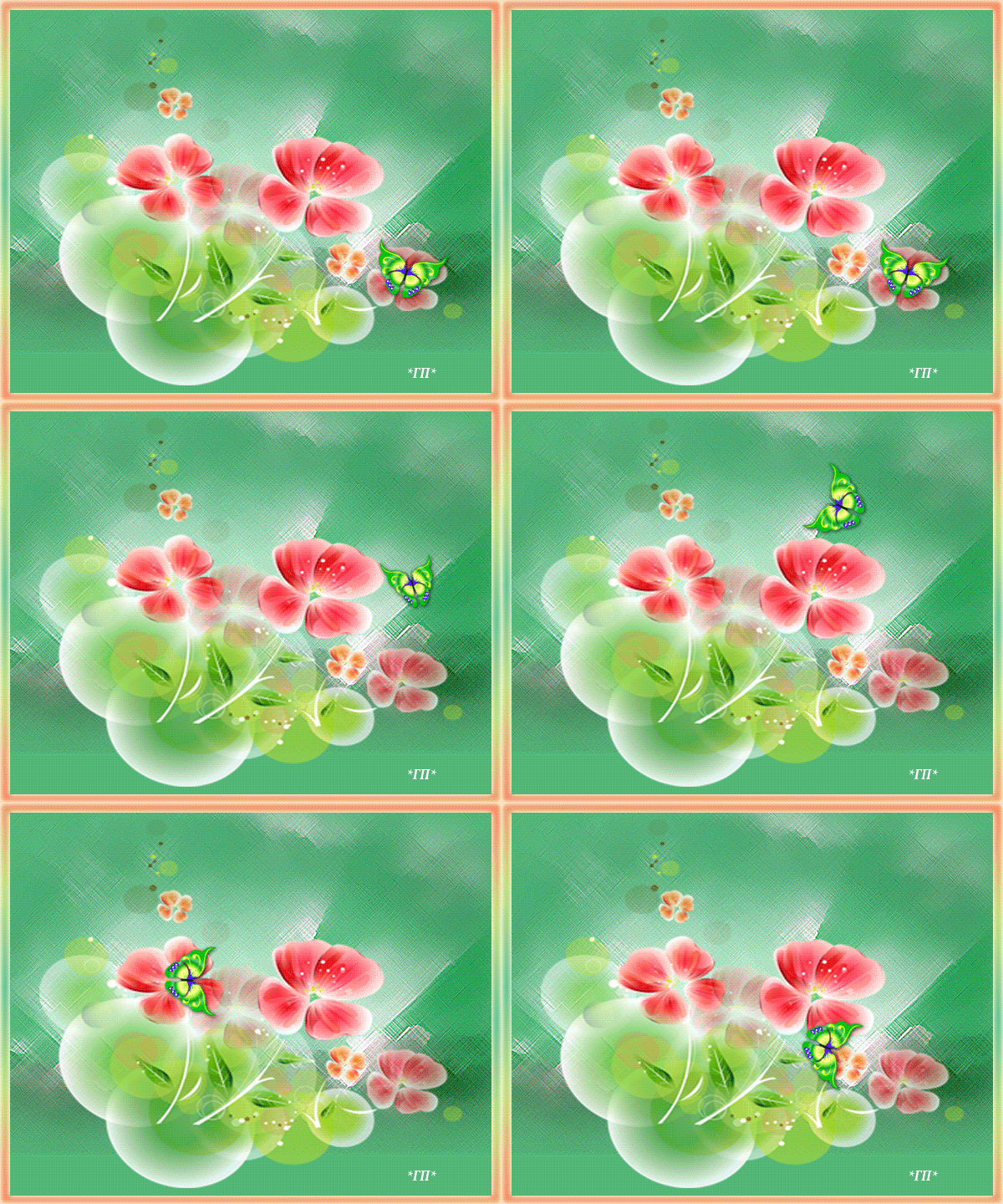

Автор урока *ГП*

Читать далее...  ]


Взяла здесь

Метки: ФОТОШОП УРОК, фотошоп урок анимация, Галина Петрова

Ирина*** ***, 29-04-2013 21:37 (ссылка)

Как набрать на клавиатуре символы, которых на ней нет?


Как набрать на клавиатуре символы, которых на ней нет?


Например, знак евро € и многие другие. Оказывается, сделать это очень просто. Нажимаем и удерживаем клавишу Alt и набираем вот такие цифры на клавиатуре (исключительно с правой стороны):

Alt + 1 = ☺

Alt + 2 = ☻

Alt + 3 = ♥

Alt + 4 = ♦

Alt + 5 = ♣


Читать далее...  ]


источник


Татьяна Львова


Взяла здесь

Метки: компьютерная грамотность, уроки блоггерского мастерства, как

Ирина*** ***, 12-12-2011 21:36 (ссылка)

Анимация снега глиттерами

Анимация снега глиттерами


Создание глиттера "падающий снег" и его применение.


[more]
Зима на пороге и становятся актуальными анимации с зимней тематикой.
И как же обойтись без падающего снега - без него и зима не зима.

В этом уроке я предлагаю вам сделать глиттер, который избавит вас
от создания новой анимации снега для каждой картинки.
Достаточно будет применить глиттер.
Это очень удобно, особенно, при комбинированной анимации.


Создание глиттера.

1. Создаём новый документ 200х200пикселей, фон прозрачный.

2. Заливаем слой чёрным цветом.

3. Создаём новый слой с параметрами "снег1" и приступаем к рисованию снега.

1) Берём мягкую кисточку размером 20пикселей и сделаем 3 клика по документу.


2) Уменьшаем размер кисточки до 10 пикселей
и на том же слое делаем ещё несколько кликов.


3) Ещё уменьшаем размер кисточки до 2 пикселей и
и на том же слое натыкаем точек.


Снег готов.
Вы можете и свой вариант сделать, это зависит только от вашего желания.
Можно воспользоваться фигурными кистями - снежинками, звёздочками и т.д.
Учитывайте только одно - чем больше снежинок, тем гуще будет снег.
Располагайте снежинки в хаотичном порядке, иначе анимация будет не очень эффектной.

4. Дублируем слой "снег ! и меняем параметры на "снег 2".
Я это делаю для того, чтобы тем. кто не знаком с принципом создания анимации падения,
не запутался в слоях.


5. Создаём анимацию.
Пожалуйста, внимательно читайте и следуйте точно описанию - шаг за шагом.
Если вы поменяете порядок шагов, то анимация не получится.


1) Закрываем видимость слоя "снег 1".


2) Активируем инструмент "перемещение", зажимаем клавишу Shift
( для равномерного перемещения),
на слое "снег2" перемещаем его наверх, пока он не исчезнет за границами документа.


3) Открываем видимость слоя "снег 1".


4) Открываем панель анимации.
Метод постоянный, задержка времени 0,1 сек.


5)Создаём следующий кадр
(вторая иконка внизу панели анимации))


6) Активируем инструмент "перемещение", зажимаем клавишу Shift,
на слое "снег 1" перемещаем его вниз, пока он не исчезнет за границами документа.


7) Переходим на слой "снег 2" и тем же способом перемещаем снег вниз
пока он полностью не заполнит документ,
т.е. возвращаем его на исходное место.


8) В панели анимации открываем список опций и выбираем "выделить все кадры"


Оба кадра стали активными.


9) Применяем промежуточные кадры.
Для этого, в панели анимации жмём на третью иконку справа внизу панели анимации.
В открывшемся окне оставляем настройки по умолчанию - 5 кадров.


После применения в панели образовалось 7 кадров.


10) Так как 7 кадр идентичен первому, то мы его удаляем,
нажав на иконку корзинки в панели анимации.


Глиттер готов.
Включаем просмотр и, если всё устраивает, сохраняем в формате GIF.

После создания глиттера загрузите его в заливку
( как это сделать читайте ЗДЕСЬ)
и применяйте по мере необходимости.


Приминение глиттера.

1.Открываем картинку.

2. В панели слоёв создаём новый слой.
(вторая иконка справа внизу панели слоёв).
Так как глиттер имеет чёрный фон, меняем режим наложения слоя на "экран"
или "осветление основы", или "замена светлым"


3. Дублируем новый слой 5 раз.
Всего новых слоёв должно быть 6, так как наш глиттер состоит из 6 кадров.


4. Теперь заполняем новые слои глиттером.

1) Находясь на первом пустом слое
топаем в меню - редактирование - выполнить заливку.
Находим первый кадр глиттера и жмём ок.


После заливки видим такую картину.


Чёрный фон на картинке отсутствует, а снег есть.

2) Переходим на следующий слой и заливаем его следующим кадром глиттера.


3) Повторяем предыдущий подпункт для всех пустых слоёв.

В итоге, получаем такую картину.


5. Анимация.

1) Оставляем видимость первого слоя с глиттером,
открываем панель анимации.
Метод - постоянный, задержка времени - по желанию,
я установила 0,15 сек.


2) Создаём следующий кадр,
открываем видимость следующего слоя с глиттером,
а видимость предыдущего закрываем.


3) Повторить предыдущий подпункт для всех слоёв с глиттером.

В итоге, в панели анимации получится 6 кадров.


Не забывайте. что для одного кадра видимость только одного слоя с глиттером.
И не меняйте порядок слоёв, иначе анимация будет дёргаться.

Включаем просмотр и любуемся своим творением.
Если всё устраивает. то сохраняем в формате GIF.

Я у всех слоёв с глиттером изменила непрозрачность на 80%


Надеюсь, что урок вам пригодится.

С теплом, Ольга Бор.

Метки: глиттер, фотошоп урок анимация, фотошоп урок природные явления, снег

Ирина*** ***, 26-04-2013 20:21 (ссылка)

Пятый урок 4 курса тренинга в соо "Фотошоп уроки, тренинг...


PSD исходник для оформления фото или текста.


Этот урок относится к теме дизайна,
в котором я расскажу о создании исходника - макета, шаблона,
называйте, как хотите - смысл, в данном случае один -
сделать основу, которая подойдёт для оформления фото или текста,
создания открыток, сезонных календарей, коллажей.
Читать далее...  ]


Взяла здесь
Ссылка на мою "веточку"

Метки: фотошоп урок коллаж, Ольга Бор, 4 курс тренинга, тренинг

Ирина*** ***, 21-04-2013 16:44 (ссылка)

Тест

ТЕСТ " КТО ТЫ - ИНТРОВЕРТ ИЛИ ЭКСТРАВЕРТ ? "

МОЙ ПСИХОЛОГИЧЕСКИЙ ТИП-ESTJ
Логико-сенсорный экстраверт, Штирлиц.
The Guardians
Extraverted Sensing Thinking Judging

Lifes administrators

Порядок предпочтения функций:

Доминирующая — Экстравертное Мышление

Вспомогательная — Интровертное Ощущение

Третья — Экстравертная Интуиция

Подчиненная — Интровертное Чувство


ESTJ живут в мире фактов и конкретных потребностей. Они живут настоящим и постоянно следят за окружающей их обстановкой, чтобы быть уверенными, что всё идет гладко и систематично. ESTJ уважают традиции и закон и обладают четким набором норм и убеждений. Они ждут того же и от остальных, и не терпят людей, которые не принимают этих правил. Они ценят компетентность и результативность, поэтому им нравится видеть незамедлительные результаты своих усилий.

ESTJ решительные люди и с большой охотой берут на себя ответственность. Они практически всегда знают, как всё должно быть, и свободно занимают руководящие позиции. Они самоуверенны и агрессивны, предельно одарены в разработке систем и планов действий, а также в способности видеть, какие шаги должны быть предприняты, чтобы довести дело до конца. Иногда они могут быть требовательными и не лезут в карман за критикой, так как крепко держатся своих высоких убеждений и в случае, если их стандарты не принимаются, предпочитают выражать все свое недовольство без остатка. Однако, их замечания могут быть приняты дословно — ESTJ предельно откровенные и честные.

Обыкновенно, ESTJ - примерные граждане и опора общества. Они серьёзно подходят к своим обязательствам и следуют собственным стандартам «добропорядочного гражданина» до мелочей. ESTJ получают удовольствие от общения с людьми и любят повеселиться. ESTJ могут быть активны и веселы на неофициальных встречах, особенно в семье, обществе или на работе.

ESTJ должны стараться не слишком увлекаться мелочами и быть менее суровыми. Хотя они и придают большой вес собственным убеждениям, важно, чтобы они не преуменьшали значения мнения и вклада окружающих людей. Если ESTJ будут пренебрегать Чувствами, они столкнутся с поблемой понимания потребностей людей в личной жизни и уединении, из-за чего могут, сами того не зная, обидеть чувства человека, применяя логику и разум к тем ситуациям, где требуется эмоциональная восприимчивость.

Сраженные стрессом ESTJ замкнуты. Они чувствуют себя так, будто их недопоняли и недооценили, а их усилия приняты как должное. ESTJ сложно выражать эмоции и общаться во время стресса, несмотря на то, что они без труда выражают их в нормальном состоянии.

Превыше всего ESTJ ценят безопасность и общественный строй, и потому они считают своим обязательством сделать все возможное для улучшения качества этих вещей. ESTJ считают, что они должны делать всё, чтобы улучшать и продвигать эти цели. Они будут косить лужайку, голосовать, присутствовать на собраниях домовладельцев и вообще сделают всё, что в их силах, для поддержания личной и общественной безопасности.

ESTJ вложат много усердия в любое дело, за которое возьмутся. Они с огромным энтузиазмом делают всё, что считают необходимым в своей работе, браке и обществе. ESTJ честные, практичные, реалистичные и надежные личности. В то время, как ESTJ будут усердно выполнять все необходимое для исполнения практической части задачи, они легко могут не заметить или не оценить важности вещей, лежащих вне ее утилитарных пределов. Тем не менее, если ESTJ смогут увидеть важность этих вещей для реальных дел, вы можете быть уверены, что они всеми силами постараются понять их и включить в собственный план по воплощению в жизнь.


УЗНАТЬ КТО ТЫ


Перевод © Козлова Татьяна (INFP), 2006
Оригинал © BSM Consulting, 1998—2006
пост подготовила Егорова Татьяна


Взяла здесь

Метки: тест

Ирина*** ***, 17-04-2013 19:21 (ссылка)

ФШ Урок "ОФОРМЛЯЕМ БУКЕТ"

В сегодняшнем уроке мы с вами будем красиво оформлять букет роз для любимой женщины в фотошопе. Урок очень понятный, несложный. Новички получат настоящее удовольствие от урока и проделанной работы. Еще несложный урок для новичков Как сделать эффект круглой мозаики в фотошопе.
Приступаем к изучению урока.
 Шаг 1.
Открываем в фотошопе исходную фотографию. Как видите,  кустик цветущих роз на даче уныло стоит в загородке из старых кирпичей. Будем красиво оформлять эти розы.

Как красиво оформить букет роз с эффектом 3D в фотошопе. Подробный урок
Читать далее...  ]


Взяла здесь

Метки: ФОТОШОП УРОК, фотошоп урок коллаж

Ирина*** ***, 17-04-2013 19:24 (ссылка)

Бродилка по урокам ФШ

Еще один сборник уроков,которых,впрочем,много не бывает...Нашла тут урок,который долго искала...


из дневникаTatyanaSwan


Взяла здесь

Метки: ФОТОШОП УРОК, бродилка по урокам фотошоп, фотошоп урок анимация, фотошоп урок коллаж

В этой группе, возможно, есть записи, доступные только её участникам.
Чтобы их читать, Вам нужно вступить в группу