Клавиатура
Клава обычная 102, PS/2 ОС - Виндовоз ХР + 3 сервис пак.
От "производителя" эффект не зависит.
Выглядит примерно так:
в Outlock Express в поле ввода адреса работает, а в тексте самого письма - нет!
Аналогично и в других "мелкософтных" приложениях. На ноуте похожие проблемы решались "гнутием плиты" , а тут смысла нет т.к. там не работало везде, а тут кое -где...
Куда смотреть?
Метки: Клавиаутра
Доктор WEB
Метки: Доктор Web
Нет связи между телефоном и компьютером
ремонт сотовых
Снять пароль на вход.
Взгляд на ГРУШИНСКИЙ – Будановская опушка, 25 лет
Привет всем думающим людям!
Наверное, я повторюсь, если скажу, что фотографиями теперь никого не удивишь... Сегодня фотик есть практически у каждого. Хотя бы в виде встроенной камеры в мобильном телефоне (так называемый «Камерофон»).
А часто ли вы просматриваете то, что засняли?
К сожалению, у большинства фотки хранятся в виде непонятной свалки, где уже трудно разобраться, когда и что было сфотографировано.
[ Читать далее... → ]
Метки: фото, фотокнига, Графика, бард, Авторская песня, Грушинский, фестиваль, Будановская опушка
Прошу помощи
Метки: Прошу помощи .
не работает тачпад
Не могу установить Windows-8...
Когда доходит до выбора дисков,программа установки пишет,что не может создать раздел либо установить на данный диск .Пробовал и с форматированием и без и удалял диск С:(пустое место)Короче не понимаю...Может у кого-то такое было,и как решить?Установка с флешки на ноутбук. Пробовал разные образы тремя разными прогами для записи загрузочной Винды на флешку(проверенные неоднократно с ХР и 7-кой).Что делать?..Какие мысли?...Может отказаться,но хотел бы опробовать систему
МОИ ВИДЕО - как сохранять и загружать
ВОПРОС:
Подскажите,пожалуйста, почему не удается загрузить видео из фотоапарата (samsung S760) в альбом "Моего мира"? Спасибо.
ОТВЕТ:
Вообще-то, для вразумительного ответа маловато сведений.
Вы бы описали, как и что вы делаете, какую и на каком этапе получаете ошибку (какое сообщение). А то мне приходится все это (что вы делаете) вообразить. И я не совсем уверен, что угадал ваши рельные действия, чтобы понять, что не так.
Давайте, для начала я вам расскажу, как бы это все делал сам:
[ ЧИТАТЬ ДАЛЕЕ... → ]
Стартовая страница на Гугл Хром

настроение: Взбешенное
Подключение 2-го дисковода или HDD (MASTER-SLAVE) + SATA
ВОПРОС:
«...подключение второго дисковода
Поставила второй дисковод - первый отключился.
Знаю, что какой-то пустяк нужен, чтобы оба работали, но, увы, элементарной грамотности не хватает»
| Оригинальный вопрос был задан здесь: http://my.mail.ru/community/computer-faq... |
ОТВЕТ:
Для вразумительного ответа маловато данных.
Можно было бы, конечно, описать все случаи, но тогда описание заняло бы объём целой книги.
Дисководы бывают:
1. Оптические встроенные,
2. Оптические с подключением по USB - кабелю,
3. ZiP, MD и прочие экзотические, в том числе устаревшие FLOPPY (для дискет),
4. Кардридеры (их тоже иногда называют дисководами)
В первой категории (скорее всего у вас именно этот случай) тоже есть 2 подкатегории —
отличаются интерфейсом подключения:
IDE (PATA) — подключается широкий кабель на 40 или 80 контактов (на картинке ниже)
SATA — кабель гораздо тоньше, обычно красного или оранжевого цвета (не обязательно).
Во втором случае (SATA) подключение чаще всего не вызывает трудностей —
просто надо найти для подключения свободный разъём SATA на материнской плате.
(Правда, в некоторых случаях бывает не всё тривиально —
по этому поводу читайте ответ на дополнительный вопрос в конце статьи)
А в первом случае (PATA) на этот широкий шлейф можно подключить 2 устройства одновременно.
Для того, чтобы эти два устройства работали корректно, их необходимо сконфигурировать, как MASTER (главный) или SLAVE (подчиненный) с помощью джамперов (от англ. JUMPER — перемычка) на задней стенке и подключить к ПРАВИЛЬНЫМ контактам на шлейфе.
СМОТРИТЕ:
Шлейф имеет 3 разъема — по одному на концах и ещё один примерно посередине (с небольшим смещением):
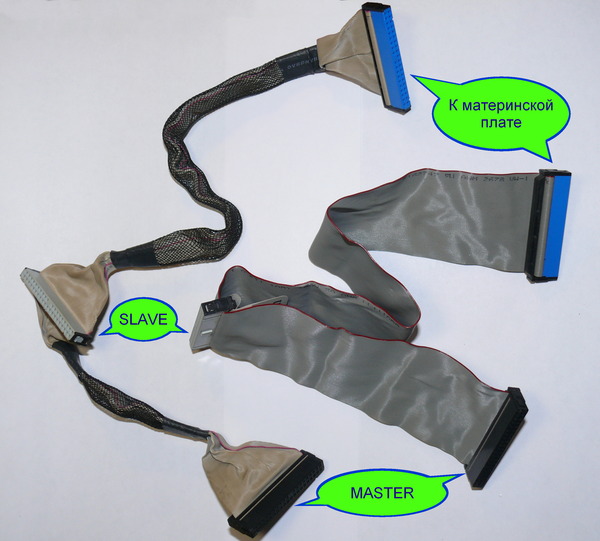
Если смотреть от среднего разъема, то более длинный конец подключается к материнской плате (колодка обычно синего или красного цвета), другой конец (колодка обычно чёрная) подключается к устройству MASTER, а середина (колодка обычно серая) — к устройству SLAVE.
При покупке в магазине все устройства, как правило, сконфигурированы, как MASTER — см. подписи около перемычки на задней стенке:
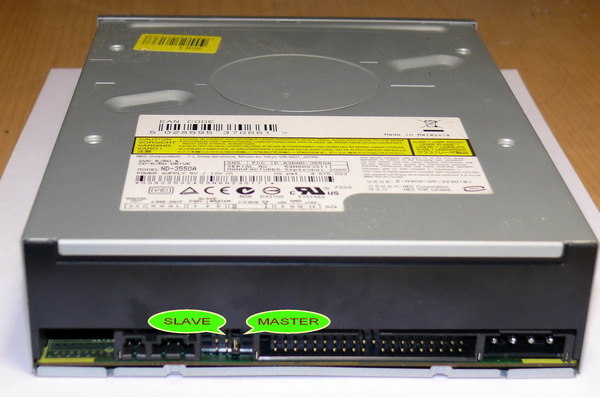
Если у вас оба устройства, подключенные к одному шлейфу, сконфигурированы, как MASTER, надо просто переставить перемычку в положение SLAVE на том из дисководов, который подключен к среднему разъему на кабеле, учитывая их физическое раположение в корпусе (чтобы хватило длины кабеля).
Ещё бывает ситуация, когда оптический дисковод подключается на один шлейф с ВИНЧЕСТЕРОМ (жестким диском).
Всё, сказанное выше, справедливо и для этого случая, только надо правильно определить, как сконфигурирован уже подключенный винчестер.
У разных производителей - разная система установки джамперов.
Обычно всё расписано на этикетке, наклеенной на винчестер.
Предпочтительно (если это возможно) оставить винчестер в положении MASTER, а дисковод подключить, как SLAVE
Вот несколько картинок, демонстрирующих способы переключения перемычек на винчестерах разных фирм:
HDD Samsung:
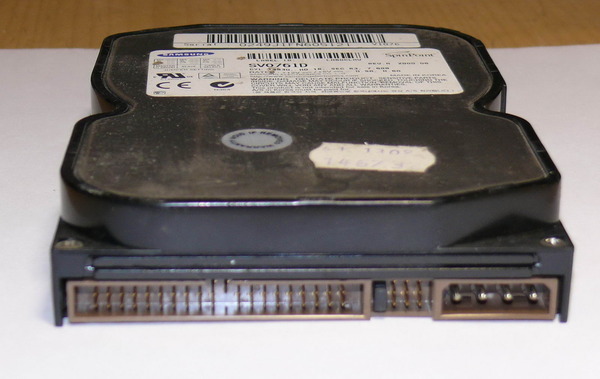
И наклейка на нём:
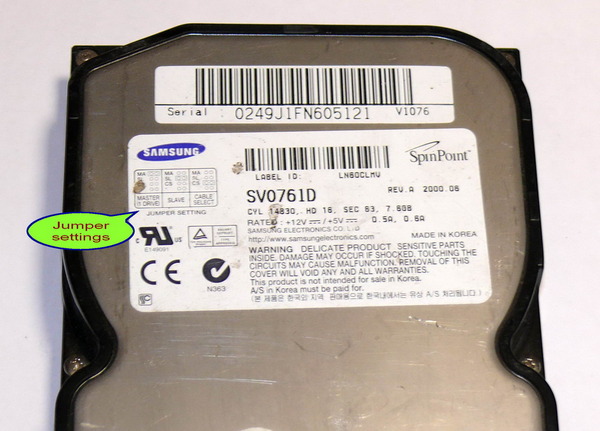
HDD Quantum:
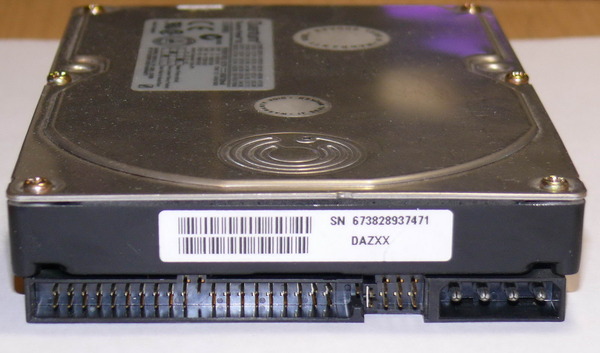
И наклейка на нём:
HDD Seagate:
И наклейка на нём:
Особый случай — HDD WD (Western Digital):
И наклейка на нём — различается положение пермычки в случае,
если винчестер «одинокий Мастер» или
«Мастер с присутствующим Слэйвом»:
Еще одно важное замечание:
Обратите внимание на фотографию шлейфов (выше).
Как видите, они бывают разные.
Но на этой фотографии отсутствует устаревший шлейф ATA33. Он очень похож на один из этих (они назваются ATA66/100), но сами провода в нем гораздо толще, т.к. их всего 40. А в представленных на фото - по 80 (между каждыми двумя проводами в шлейфе проходит дополнительный провод «массы» для уменьшения наводок.
Так вот:
Если у вас устаревший кабель ATA33 - срочно его поменяйте (купите в любом компьютерном магазине за 40-80 рублей), т.к. для современных HDD (винчестеров) и DVD-приводов это может оказаться критичным из-за гораздо большей скорости передачи данных, чем в старых системах.
Некоторые материнские платы на старте сигнализируют о том, что в вашей системе устаревший кабель, вот таким примерно сообщением на чёрном фоне:
Primary IDE channel no 80 conductor cable installed
или таким:
Secondary IDE channel no 80 conductor cable installed
В первом случае желательно поменять кабель, подключенный к ПЕРВИЧНОМУ (Primary) каналу IDE на материнской плате (обычно он покрашен в красный или синий цвет), во втором случае — ко ВТОРИЧНОМУ (Secondary) кнаналу IDE (он обычно белый)
В заключение добавлю сюда фотографию из ответа на вопрос в комментарии о том, как отличить 40-ка и 80-типиновые кабели друг от друга. Это видно невообружённым глазом — на более старом 40-пиновом кабеле проводники заметно толще:
Дополнительный вопрос о подключении SATA HDD:
«...Имею хард диск [SATA] хочу поставить его вторым.
Подскажите пойдёт ли на он на мой комп, каким шнурком его подсоединить и как поставить джампер...»
Прилагаются фотографии. Вот одна из них:
| Оригинальный вопрос был задан здесь: http://my.mail.ru/community/compi/... |
ОТВЕТ:
Вообще-то установка перемычек-джамперов в случае подключения SATA-HDD чаще всего не требуется.
В данном случае зря вы пытались переставить джампер, не прочтя или не поняв инструкции. А судя по вашей фотографии, на которой этот джампер какой-то «не родной», рискну предположить, что никаких джамперов первоначально не было, а вы зачем-то его установили...
Установка джампера в положение 7-8 (как на вашей фотографии — номера позиций см. на фото ниже) необходима ТОЛЬКО для использования специального программного обеспечения от фирмы WD под названием WD Align, с помощью которого вроде бы можно как-то по-особенному отформатировать данный HDD — это написано на наклейке на самом диске:
Там же написано, что во всех прочих конфигурациях (т.е. без использования этой программы) перестановка джамперов не требуется (Drive is ready for use as is = диск готов к использованию как есть).
А это надо понимать так, что джамперы на нём вообще не нужны.
Кстати, на наклейке в правом-нижнем углу есть табличка с заголовком FACTORY JUMPER SETTINGS (фабричные установки джампера), на которой не установлено НИ ОДНОГО ДЖАМПЕРА!
И это соответствует основной инструкции от произвоителя (можете скачать её отсюда: http://www.wdc.com/en/libra... ), где описаны все возможные положения джамперов.
Вот скриншот первой страницы:

Здесь, в частности, написано (перевожу в сокращении):
Джампер, установленный в положение
— 1-2 — использется для включения-выключния spread spectrum clocking feature (технология снижения помех радиоприёму),
— 3-4 — to enable power-up in standby (для запуска из состояния ждущего режима).
И здесь же приписка, что если эту функцию не поддерживает материнская плата, то есть риск, что винчестер вообще не определится!
— 5-6 — 150 MB/s data transfer speed enabled or disabled. Default setting is disabled.
Для включения скорости 150 MB/s. По умолчанию выключено
— 7-8 — reserved for factory use (зарезервировано для фабричного использования)
Что касается основного вопроса, то подключать HDD надо SATA-кабелем к свободному разъёму SATA на материнской плате.
Вот какие бывают кабели — чаще всего они красного или ораежевого цвета, но встречаются серый и чёрные (в комплекте материнских плат ASUS):
На фото выше есть разработанный фирмой ASUS необычный кабель с «Г»-образным изгибом одного из контактов, что действительно удобно в некоторых случаях тесноты корпуса.
Кстати, надо сказать, что данные кабели очень чувствительны к сильным перегибам (об этом часто написано в МАНУАЛах к материнским платам). При установке в корпус системного блока старайтесь расположить кабели так, чтобы они не имели сильных изгибов (изломов).
Опытные сборщики перед установкой аккуратно наматывают кабель на толстый маркер (фломастер), в результате чего он преобретает вид такой «пружинки» (см. на фото выше) — это как раз обеспечивает удобную и безопасную установку, предотвращая итзлишние перегибы кабеля.
А в нижней части снимка (выше) изображён переходник питания со стандартного «папы» типа MOLEX на разъём питания SATA.
Вот разъёмы MOLEX крупным планом. Слева «мама», справа «папа».
Такой переходник поможет в случае, если у вашего блока питания не найдётся свободного «хвоста» SATA.
А уж MOLEX-ы свободные всегда найдутся...
У разъёмов для питания и для передачи данных есть специальный ключ для обеспечения правильной и однозначной ориентации контактов при подключении. Этот ключ у интерфейсного кабеля находится слева, а у кабеля питания справа.
Смотрите крупным планом:
На винчестере они также расположены ключами вплотную друг к другу:
В результате подключение должно вышлядеть так:
Ответы на другие «ЧаВо» (часто задаваемые вопросы) вы можете найти в нашем «УКАЗАТЕЛЕ» (содержании)
Потеря папки с фотографиями
Видеоролик.
Метки: Видеоролик.
Векторный редактор графики XaraXtreme
(Переписка с Кристиной по вопросу о создании анимаций в программах Photoshop, ImageReady и XaraXtreme).
Продолжение темы - как создать в XaraXtreme фотоколлажи, баннеры, вэб-кнопки и прочее и как их сохранить в одном из популярных форматов - *.jpg , *.bmp , *.gif , *.png
Всё началось с вопроса Кристины на проекте ОТВЕТЫ о создании анимации в программе Adobe Photoshop.
Я тогда ответил, что её надо создавать в другом компоненте пакета Photoshop - программе ImageReady
Завязалась переписка по этой теме, которая, возможно, будет интересна многим,
т.к. первоначальный вопрос о создании анимаций задают на проекте ОТВЕТЫ каждый божий день.
ВОПРОС:
Кристина Гайдаржийская
27-03-2008 15:11
«спасибо за ответ по поводу фотошопа - анимации. а не подскажите теперь мне как сохранить чтоб картинка была гиф. и ещё мне пришлось начальную картинку сильно уменшить (соответственно она стала квадратиками), так как в имидж реди я не могу увеличить пиксели кисти. не подскажите?»
ОТВЕТ:
Igor Akimoff
27-03-2008 15:53
Недопонял - поподробнее, пожалуйста, опишите!
Или давайте вашу картинку и поставьте задачу, что с ней сделать.
Вообще-то, раз вы так этим увлеклись, я могу вам другую программу посоветовать, в которой не только Gif можно делать, а ещё и flash - и довольно просто.
Хотите?
Кристина Гайдаржийская
27-03-2008 16:03
 да конечно хочу. я кстати разобралась как сохранить, а вот с кистями нет. попытаюсь обьяснить. я открываю в имедж реди качественную фотография размером в 3 мб или даже допустим 1 мб. когда я выбираю кисть крестиком, наподобии что у вас на картинке космос и хочу ей поставить как у вас пару крестиков. НО когда я выбираю эту кисть у неё уже стоит размер 25п или 48п. но они настолько маленькие что на фотографии этих крестиков и невидно. я даже не вижу куда я их ставлю. так вот я хочу увеличить рамер кисти так чтоб на фотке крестик был побольше. в фотошопе оно там такое есть, а в имидж реди как то я непойму, там не такого чтоли?
 Кристина Гайдаржийская
27-03-2008 16:08
могу прислать первое своё творение если дадите свою почту. но если честно то ваш космос будет наверное получше Igor Akimoff
27-03-2008 16:34
Кристина!
Во-первых, вот мой мейл: iakimoff@mail.ru
Во-вторых, советую вам забросить ImageReady - эта программа удобна только для обработки готовых вещей и для оптимизации (т.е. для уменьшения размеров) графики при размещении в интернете.
Самое лучшее средство — программа XaraXtreme
Ссылки на скачивание см. в комментарии ниже (в конце публикации)
Соберите все три файла в одну папку и распакуйте. В архиве - сама программа и множество дополнительных файлов. В том числе большой набор видеуроков.
Они, правда, на английском языке. Но звук можно вообще не слушать, т.к. всё понятно - показывают для какой операции, какой инструмент использовать. Куда мышью тыкать и так далее.
НОВОЕ!!!
РУСИФИКАТОР!!!
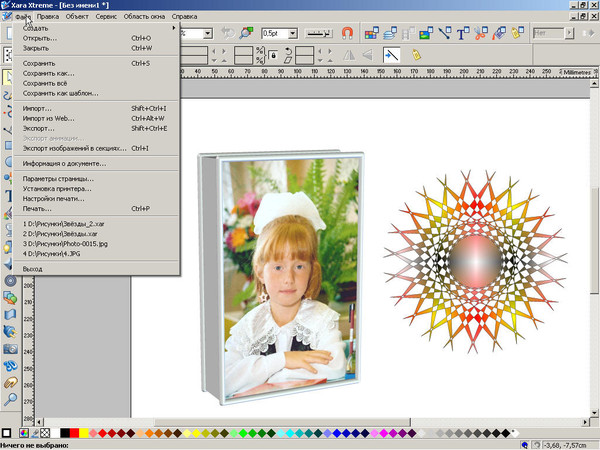
Вот - закачал и установил русификатор к программе, сделанный одним энтузиастом - Сергеем Дегярёвым из города г.Сегежа.
Переведено пока не всё, но он просит в комментариях писать отзывы, т.к. готов продолжать работать над улучшением. Причём, русификатор подошёл и к моей версии (немного другой номер, чем у него)
Привожу здесь его скриншот:
На всякий случай я этот русификатор выложил на так называемое «зеркало»
Ссылки на скачивание см. в комментарии ниже (в конце публикации)
А на сайте производителя можно закачать новейшую версию 4.0.хххх (пробную версию - 30 дней будет работать)
http://www.xara.com/downloads/xtreme/ - там же посмотрите демо-ролики о её возможностях.
А дальше разбёремся (помогу).
Когда закачаете - напишите. Научу делать классные анимации в ней. Это всё-таки векторный редактор. В нём можно как угодно масштабировать (увеличивать хоть в 20000 раз) и очень точно всё вставлять, куда надо.
И анимацию он делает просто классно!
Ну и что, что по-английски - помогу разобраться!
А где ваш рисунок? Дайте посмотреть!
Кристина Гайдаржийская
30-03-2008 14:17
я скачала эту программу. конечно разобраться тяжело, когда впервые видишь новую программу. поможите?
Igor Akimoff
30-03-2008 15:10
Конечно, помогу.
Но для начала помотрите - в программе есть видеоуроки.
Они, правда, на английском языке, но там всё понятно - показывают, как выбирать объект, как его двигать/изменять и т.д.
Это в меню Help-Movies
Возможно, в начале надо нажать Help-Update, чтобы эти видеоролики (Movies) загрузились.
Какой будем создавать документ - сразу анимацию?
Кристина Гайдаржийская
01-04-2008 12:13
да хочу начать с анимации. видеоролики так и не открываются даже после update.
Igor Akimoff
01-04-2008 16:59
Анимацию в XARA делают так:
Запустив программу, дайте команду File - New - Animation
Появится предупреждение о том, что для создания Flash надо именовать объекты.
Если вы хотите на первых порах создать GIF, то это пока вас не касается.
Далее:
Если у вас не появилось окошко AnimationFrameGallery, то надо его открыть, щёлкнув на панели вверху по значку
с изображением киноплёнки. На нем отображены кадры нашего будущего "фильма" - пока только первый кадр (frame)
Это окошечко пока отобвиньте в сторону.
Рисуем какой-то рисунок, используя инструменты слева на панели, допустим, прямоугольник.
Он автоматически становится чёрным.
Изменить цвет заливки можно, щёлкнув по цветам внизу ЛЕВОЙ кнопкой,
а изменить цвет рамки - щёлкунув ПРАВОЙ кнопкой мыши и выбрав Set Line Color (установить цвет линии).
Толщина рамки изменяется выбором в выпадающем списке вверху.
Там их два - около левого при подведении мыши всплывает подсказка
"Set Zoom Factor" (Установить степень увеличения - масштабирования всего рисунка),
а у правого всплывает "Set Line Width" (установить толщину линии)
Изменив наш прямоугольник на свой вкус - размер, цвет и т.д., обратите внимание на окошко AnimationFrameGallery, которое мы раньше отодвинули в сторону.
Там нажмите кнопочку Copy - при этом создастся новый кадр, скопированный из первого.
Его можно немного изменить - увеличить прямоугольник, или сдвинуть, или добавить что-то.
Затем опять нажать COPY, чтобы создать третий кадр, скопированный из второго.
Каждый кадр можно настраивать (Выделив его в списке и нажав Properties) - менять время показа в милисекундах, менять местами сами кадры и прочее.
Кроме того, там есть ещё предпросмотр Gif-preview — когда запустите, нажмите кнопочку со стрелкой направо, как на плеере.
И т.д.
После окончания работы, сохраните ваш проект в формате *.xar, для того, чтобы к нему можно было вернуться для доработки.
А потом дайте команду File - ExportAnimation — появится окошко выбора формата (например, Gif) с дополнительными настройками и возможностью предпросмотра в Браузере.
Если что-то не понятно, спрашивайте, а также, как я раньше писал — в меню Help - Movies найдите в разделе The Internet видеоурок Creating animated GIFs. Вам покажут, как всё делается, с комментарием на английском языке, но его можно не слушать, т.к. всё наглядно и понятно.
Кристина Гайдаржийская
03-04-2008 20:14
спасибо всё получаеться. скажите пожалуйсто, а здесь кисточки это всё. не таких как в фотошопе. например чтоб ставить такие крестики, типа сверкания ( как космос например). а что поповоду срока действия делать?можно его както крякнуть?
Igor Akimoff
04-04-2008 02:29
Можно нарисовать звёздочку специальным нинструментом, изменить её как-то с помощью других иснтрументов и размножить через меню Edit - Clone.
Или, создав звёздочку, переключитесь на инструмент FreeHand (карандашик) и нажмите кнопку CreateBrush. В появившемся окошке введите название этой новой кисти (brush), например "star-brush".
Затем можно нажать EditBrush и изменить как-то её параметры. А можно сразу начать ей рисовать, выбрав из выпадающего списка кистей на доп панельке инструмента FreeHand.

Кисточки находятся в панельке LineGallery и в ClipArtGallery (поищите кнопки вверху, открывающие эти панели). Там есть команда/кнопка Get, при нажатии на которую, вам загрузится новый пакет клипарта с сайта XARA.
Что касается продления срока - пишите мне лично iakimoff@mail.ru
А вот ещё один скриншот с разными кисточками

Igor Akimoff
06-04-2008 18:25
Вы писали:
ну и вы говорили флешки сдесь можно делать?
Ролик с уроком по FLASH-анимации не закачиваля некоторое время, ввиду того(как поясняет программа), что был велик по разммеру.
Попробую его сюда загрузить:
(Если видео не отображается, либо обновите страницу, нажав на клавиатуре кнопку F5, либо перейдите в альбом с роликами по ссылке под окошком)
Для того, чтобы научиться делать простую анимацию, посмотрите ролик про это (читай мои предыдущие советы)
Некоторые ролики, хоть и имеют расширение *.avi, не могут буть показаны в стандартных плеерах, а только из меню программы.
Но там, в программной папке C:\Program Files\Xara\Xara Xtreme Pro\Camtasia есть свой плеер CamPlay.exe — прсто запустите его. А можно ему сделать ярлычок, чтобы запускать из удобного места.
Пусть вас не смущает, что пояснения в ролике даются на английском языке.
Можно вообще отключить звук, если вы не понимаете. Просто следите за тем, какие кнопки нажимают и куда переходит курсор.
Обратите внимание, что в конце этого ролика есть ответ на ваш вопрос о размере картинки в анимации. В том случае, когда вы в одном или нескольких кадрах сместили рисунок за края исходного изображения - он у вас и сохранится с другими размерами. Чтобы этого не произошло, есть инструмент clip-view (в меню Arrange), описанный в этом ролике - некий прямоугольник заданных размеров, вне которого ничего не сохраняется и не видно.
Другим способом задать размеры является, во-превых, заранее заданный прямоугольник (с прозрачной заливкой, например), в котором вы создаете все ваши кадры. А при экспртировании, точнее, перед экспротированием, надо его выделить щелчком мыши.
И, наконец, при экспортировании перейдите на вкладку BITMAP SIZE или OPTIONS — там можно задать/изменить много свойств результирующего изображения, в том числе и размеры на выходе.
Кристина Гайдаржийская
08-04-2008 22:30
во-первых как я вам уже писала у меня после update в меню help-movies так и неткрываються, поэтому я не могу увидеть уроки. а в этом уроке что вы мне прислали я хочу спросить там в конце нажимают какуюто закладку которой у меня нет в windows - the 6 core tween...
Igor Akimoff
09-04-2008 01:59
Кристина!
Долго не мог понять ваш вопрос. Пришлось весь ролик просмотреть и даже сделать все упражнение по созданию анимации, как там описано.
Перевожу на доступный язык то, что, возмоджно, не было понятно:
1. Самое главное замечание там, что для создания FLASH-анимации требуется каждый новый объект НАИМЕНОВАТЬ (т.е. присвоить ему новое имя) - нажатием кнопки NAME GALLERY
2. Далее - для использования функции ARRANGE-ClipView (обрезанное представление, когда большой рисунок над чёрным прямоугольником виден не весь, а как бы в обрезанном (clip) виде), надо выбрать последний кадр и выделить прямоугольник на заднем плане ВМЕСТЕ с рисунком на переднем (об этом в ролике сказано как-то не очень внятно - вероятно, предполагается, что эту операцию пользователь уже знает из других ранее просмотренных роликов).
Это совместное выделение происходит так:
Сначала выделяете одним щелчком прямоугольник, затем нажимаете на клавиатуре SHIFT и, не отпуская кнопку, щёлкаете мышью по рисунку на переднем плане. А уже затем даете команду в меню ARRANGE-ClipView.
3. В конце ролика учительница открывает другой документ
(команда меню WINDOW - ДРУГОЙ_ДОКУМЕНТ), который был, вероятно, предварительно создан в программе. Так и вы можете переключаться между разными открытыми документами - запомните эту команду.
Так вот, в этом другом документе показаны 7 кружков синего цвета, демонстрирующие 6 различных трансформаций, которые можно использовать при изготовлении FLASH- анимации в XARA (а седьмой показывает все шесть сразу, примененные к нему)
Вот эти трансформации:
MOVE - двигать
RESIZE - изменять размеры
ROTATE - поворачивать
SQUASH - сплющивать (слово переводится, как "КАБАЧОК")
Re-COLOR - изменять цвет
TRANSPARANSY - делать прозрачным
А применять их можно к следующим объектам:
SHAPES - формы (это основное понятие в программе, вспомните слово "шейпинг")
LINES - линии
TEXT - текст
PHOTOS - фотографии (с дополнительным указанием, что желательно в формате JPG того же разрешения, как и рисунок в целом)
По поводу SHAPES (это очень важное понятие!)
Часто для изменения или сохранения работы необходимо использовать команду
ARRANGE - CONVERT TO EDITABLE SHAPES.
Например, если вы при создании документа использовали какие-то экзотические шрифты, то перед окончательным сохранением надо их преобразовать в эти "редактируемые формы", иначе на другом компьютере или даже на вашем (например, после перустановки операционной системы в будущем) этот документ отобразится некорректно из-за того, что будут отсутствовать эти шрифты.
Другой пример:
Если вы, создав стандартную фигуру (прямоугольник или звезду) захотите её изменить как-то, используя другие инструменты, зачастую у вас это не получится, пока вы её не преобразуете в "редактируемую форму" (см. выше) — Запомните это!!!
Вернёмся к ролику:
Далее говорится, что другие возможности FLASH, такие, как ActionScript (программирование состояний объектов для создания фильмов и игр) и TimeLine (временная шкала для того же), пока не поддерживаются, но большинству, возможно, будет и этого достаточно.
Чтобы закачать учебные ролики, надо дать команду HELP - UPDATE
Затем закрыть рекламное окно с предложением купить 4 версию программы (а можно перейти по ссылке и посмотреть, что нового она может - очень интересно!!!)
И у вас появится такое маленькое окошко:
В котором надо выбрать тип соединения с интернетом
(модем - dialUp или широкополосный - BroadBand) и нажать кнопку Download - всё начнёт грузиться.
Если не начнёт, то можно эти ролики смотреть в интернете по адресу:
http://www.xara.com/us/products/xtreme/tutorials-demos/
А если и это вас не устроит - напишите, и я вам их пришлю.
В заключение загружаю ролик с обучением простой анимации
(это старый ролик, который описывает процедуру в более ранней версии программы XaraX,
но ничего принципиально не изменилось):
(Если видео не отображается, либо обновите страницу, нажав на клавиатуре кнопку F5, либо перейдите в альбом с роликами по ссылке под окошком)
Комментирую (перевожу), если не понимаете по-английски:
Всё происходит точно также, только нет требования НАИМЕНОВАНИЯ объектов, как при изготовлении FLASH-анимации.
Открываете новый документ File - New - Animation
Затем открываете FrameGallery - кнопка с изображением киноплёнки.
Создаёте первый кадр - просто что-то рисуете на странице (в ролике - крупная цифра 1)
Затем нажимаете на FrameGallery кнопку COPY - создаётся второй кадр, как ТОЧНАЯ копия первого.
Изменяете этот кадр (в ролике заменяют цифру 1 на 2)
Опять даёте команду COPY - создаётся новый кадр и т.д.
Есть кнопка Preview - для предварительного просмотра и
есть кнопка Properties - для изменения свойств каждого кадра (главное свойство - время показа этого кадра)
После того, как анимация готова - сначала сохраните проект,
чтобы в последствии можно было его изменить или на его основе создать другой.
File - Save as
Затем даёте команду File - Export Animation (или кнопка на панельке вверху)
В стандартном окне сохранения (в данном случае - экспорта) выбираете имя файла и формат.
Для простой анимации - это GIF
Перед нажатием кнопки СОХРАНИТЬ зайдите в OPTIONS — кнопка справа
Там можно задать дополнительные параметры:
Галочка "Make Background Transparent" — делает прозрачным фон рисунка
А на вкладке "Animation Loop and Speed" задаются параметры скорости (speed) и повтора/зацикливания (loop) отображения кадров.
Ещё можно для оптимизации (т.е.для уменьшения веса рисунка) поиграть с настройками Palette (цветовых схем).
Их можно задавать даже ддля каждого кадра отдельно, если есть такая необходимость.
Ну, и ценная возможность (опять же ПЕРЕД нажатием на кнопку СОХРАНИТЬ) - предпросмотр в браузере - последняя вкладка.
Запускается Internet Explorer в новом окне или вкладке.
Вопросы?
ЕЩЁ ОДНО ПРЕИМУЩЕСТВО ПРОГРАММЫ:
Если требуется тонкая настройка сжатия JPG или других форматов, таких, как GIF или PNG - так, чтобы ВИДЕТЬ результат ДО нажатия кнопки выполнения операции сжатия, то самая лучшая программа - это XaraXtreme - она как раз ориентирована на подготовку графики для ВЭБ-дизайна, где эти возможжности очень важны.
Вот видеоурок ЭКСПОРТА ФАЙЛА (т.е. сохранения в нужном формате с нужными размерами и сжатием)
Обратите внимание, что ещё ДО СОХРАНЕНИЯ можно узнать, какой будет размер файла и посмотреть, какое будет качество.
В ролике для примера экспортируют простой рисунок, но также можно работать и с фотографиями.
Краткий перевод английского комментария к ролику:
Сначала надо выбрать папку для сохранения и формат файла, затем на окошке экспорта настроить опции нужного формата.
В этом окошке 2 окна предпросмотра - A и B
Очень ценно, что в них можно независимо выбрать РАЗНЫЕ ФОРМАТЫ будущего сохранённого файла и сравнить, меняя параметры. Затем выбрать то, что нужно.
Кроме того, есть ещё предпросмотр в браузере (если вы готовите картинку для ВЭБ)
(Если видео не отображается, либо обновите страницу, нажав на клавиатуре кнопку F5, либо перейдите в альбом с роликами по ссылке под окошком)
Ответы на другие «ЧаВо» (часто задаваемые вопросы) вы можете найти в нашем «УКАЗАТЕЛЕ» (содержании)
Метки: анимация, Графика, Векторный редактор, gif, flash, Xara, xaraxtreme, xara designer
Требуется помощь с планшетом
Нужен совет разбирающихся в планшетах. Ни нашла в инете отзывов, только официальная характеристика.
Планшет с клавиатурой. Меня смущает оперативка и ёмкость аккумулятора. На сколько времени хватит такой батареи?
Планшет нужен для видео,музыки, документов и чтения книг. Игры не интересуют.
Подскажите, пожалуйста, по характеристикам,стоит ли покупать.
Планшет MID
PC-7005M
Планшет работает на чипе МТК 6575, ARMv7 (VFPv3, NEON)
мощностью 1Ггц, имеет
разрешение экрана 1024*552
Тыловая камера - 2 Мп, Фронтальная -
0.3Мп
Операционная система: Android 4.0.4
Процессор: с частотой 1GHz
Оперативная память (RAM): 512MБ
Поддержка карт памяти Micro SD до 32ГБ
Экран: 7 дюймов с разрешением 1024х600
Камера: 2.0мП и 0.3мП
Подключение: miniUSB, HDMI
Поддержка сетей: WI-Fi, Bluetooth, 2G и 3G
Встроенный GPS навигатор
Встроенный аналоговый телевизор
Поддержка 2х Sim карт
Аккумулятор 3100 мАч
Re[2]: Internet Explorer 10
Метки: Работа с браузером
прошу помощи
Метки: прошу помощи
Требуется помощь
Метки: Помощь
Помогите разобраться с КОМАНДНОЙ СТРОКОЙ..
Размер у них одинаковый.
Делать вручную долго и муторно...Можно ли сделать эту операцию с помощью КОМАНДНОЙ СТРОКИ.Зашла в неё,но не разобралась в атрибутах. Помогите разобраться с КОМАНДНОЙ СТРОКОЙ..
Метки: комтьютор
Экран приветствия
В каждом компьютере при включении появляется сначала экран приветствия и только потом мы выходим на Рабочий стол. Где найти картинку Рабочего стола - это понятно. Меня интересует, где можно найти, в какой папке компьютера, файл картинки экрана приветствия, можно ли его восстановить, если при замене картинки рабочего стола изменилась и картинка окна приветствия?
Вирус .
Перевел время на летнее
Вроде все понажимал. Кто знает где эта скрытая свинья?
Метки: время в компе
Сообщения или приглашения — как разослать одновременно всем?
ВОПРОС:
Мне как смотрителю сообщества «Бард-Афиша, Харьков» моего мира приходится рассылать сообщения всем участникам сообщества. Приходится заходить к каждому на страничку и писать сообщения.
Как можно разослать их всем оптом. Если они не все у меня в друзьях (сейчас их ~ 80), а если будет больше я буду это делать целый день. У меня не очень быстрый интернет. Заранее спасибо
Оригинальный вопрос был задан здесь:
http://my.mail.ru/community/computer-faq/4DCAC0F1062B226A.html
ОТВЕТ:
Нет ничего проще:
Как создатель НОВОЙ ТЕМЫ (даже не обязательно при этом быть членом администрации сообщества), вы можете пригласить к обсуждению этой темы одновременно многих участников.
Для этого надо в нижней части вашего сообщения щелкнуть ссылку «Пригласить».
У вас поверх основного окна появится такое:
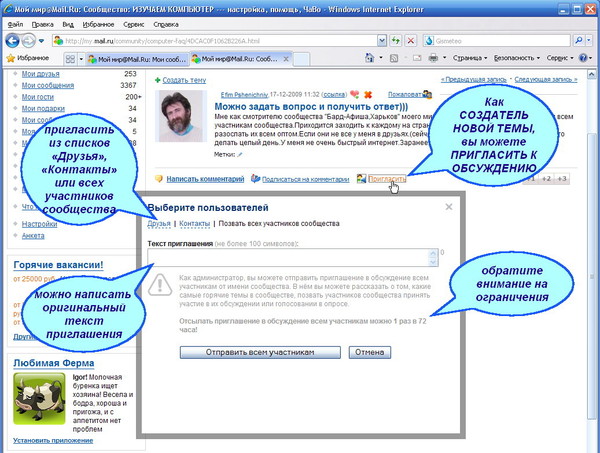
Если вы в своем сообществе являетесь еще и СОЗДАТЕЛЕМ или СМОТРИТЕЛЕМ, то кроме выбора пользователей из списка «ДРУЗЬЯ» или списка «КОНТАКТЫ» вы сможете также приглашать «ВСЕХ УЧАСТНИКОВ СООБЩЕСТВА», как показано на картинке. Только это можно делать не чаще, чем 1 раз в 72 часа.
+++++++++++++++++++++++++++++++++++++++++++++++++++
Другой способ заключается в том, чтобы послать сообщение одновременно всем своим друзьям.
Для этого перейдите слева на своей странице на «МОИ СООБЩЕНИЯ» и в самом верху страницы щелкните ссылку «Написать сообщение».
В открывшейся форме для создания сообщений нажмите кнопку «Выбрать друзей»:
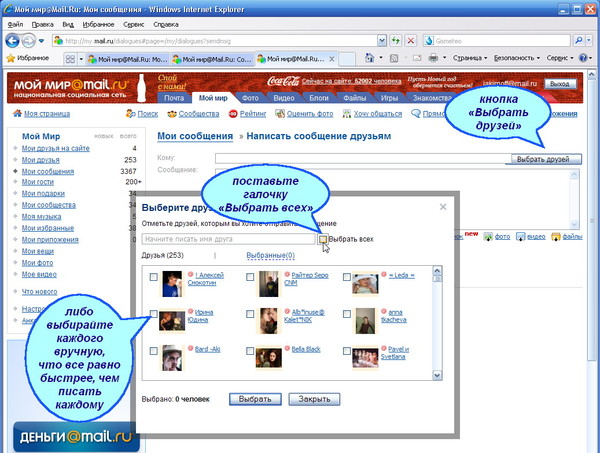
А здесь можно либо выбирать нужных получателей вручную (ставя галочки около имени — это все же быстрее, чем писать каждому в отдельности), либо «ВЫБРАТЬ ВСЕХ»
++++++++++++++++++++++++++++++++++++++++++++++++++++
В заключение, обращаюсь к вам, как к опытному участнику
(раз уж вы входите в администрацию сообщества):
Пожалуйста, при создании новой темы, будьте внимательнее!
Строка заголовка служит ДЛЯ ЗАГОЛОВКА,
который, как всем понятно, должен быть связан по смыслу с текстом под ним.
При создании сообщения научитесь пользоваться кнопками дополнительного форматирования — если с ними что-то не понятно, могу ответить вам на ваши вопросы.
Кое-что на эту тему уже много раз написано, например, здесь:
http://my.mail.ru/community/moy_leningrad/591BD0A63698D51E.html
Около заголовка нажмите, пожалуйста, на синий карандашик и придайте своему сообщению более симпатичный вид. Хотя бы поправьте заголовок!
Еще есть такая удобная кнопочка, как «ПРЕДПРОСМОТР»
как установить драйвера USB модема(вшиты в модем)
Как установить драйвера USB модема(вшиты в модем) в LEX LIVE STARTLEX DX MEDIA 2011.Требуется войти в Инет с этого модема.Открываю виртуальный диск модема,запускаю установщик и он зависает где-то на середине.При настройке сетевого подключения модема не видно,тобишь драйвера не установились...Может как-то вручную поставить?..Очень нужно подключить Инет с этой ОС из за отсутствия проводного...Спасибо!
настроение: Решительное
АРХИВЫ, АРХИВАТОРЫ – что это, зачем и как правильно пользоваться
ВОПРОС:
«А зачем нужны архивы?
Я читал, что они служат для сжатия файлов.
Разве нужно сжимать файлы при современных объёмах жестких дисков и скоростях интернета?»
ВОПРОС:
«Скачала странный файл с расширением RAR — чем его открыть?»
ВОПРОС:
«Пыталась установить программу из скачанного архива
Почему-то пишет, что не найден какой-то компонент
dlll какое-то странное»
ВОПРОС:
«...с подобного рода файлами (расширение RAR) я работать зареклась. В свое время пробовала осилить установку на компьютер таких программ — не осилила, и больше не хочу этим заниматься.»
(Даже такие бывают мнения...)
ОТВЕТ:
Вы, конечно, правы – первоначальная идея архиваторов была в том, чтобы сжать файлы и папки.
Это сжатие производилось для того, чтобы информация при хранении и/или переносе на другой компьютер меньше «весила».
Объемы жёстких дисков тогда были невелики. В качестве съёмных носителей довольно долго использовались флоппи-диски объёмом всего в 1,44 МВ. А скорости интернета по модему были вообще смешные по нынешним меркам — не более 56 Кб/с
Но идея архивирования файлов оказалась довольно важной и удачной – поэтому используется до сих пор.
Попытаюсь объяснить, почему и зачем...
Далее в этой статье:
• Зачем нужны архивы...
• Какие бывают архивы...
• Как этим пользоваться – упаковка / распаковка
• Зачем нужны архивы...
[ Читать далее... → ]
Метки: archive, windows, архив, Архиватор, Архивация, кластер, кластеризация, пароль, программа, распаковка
Принтер
Метки: нужна помощь
Установка программ без дополнительного «мусора»
ВОПРОС:
«Каждый день всё меньше опер. памяти на диске "с"
[...] Тут пока я качала "чистильщик ccleaner", который мне посоветовали, странная вещь случилась.
Скачался еще какой-то (Чё с ним делать нада?) Google Chrome, а на диске убавилось порядка 40 Мб»
| Оригинальный вопрос был задан здесь: http://my.mail.ru/community/komputerra/... |
ВОПРОС:
«[...] подскажите, пожалуйста, под адресной строкой появляется ярко желтая полоса с записью:
"Произошел сбой следующего подключаемого модуля SKYPE TOOLBARS", ноут стал зависать и тормозить. Вопрос: как решить проблему?»
| Оригинальный вопрос был задан здесь: http://my.mail.ru/community/computer-faq... |
ОТВЕТ:
Подобные вопросы настолько участились в последнее время, что приходится написать развёрнутый ответ с картинками!
[ Читать далее... → ]
Метки: Alternative, Conduit, Delta toolbar, GoogleBar, SIW, system info, YandexBar, бар, программы
Установка Windows — LiveCD, выбор, создание раздела установки
ВОПРОС:
«Надо ли при установке Windows обязательно форматировать раздел и как это сделать?»
ВОПРОС:
«При установке Windows почему-то системный раздел стал иметь букву H. Как это изменить?»
ВОПРОС:
«При установке Windows на новый винчестер 500 гигабайт куда-то пропало дисковое пространство — видимым является 29 гигабайт, а остальные исчезли. Как их вернуть?»
ОТВЕТ:
Самый первый совет, который хочется дать:
Обязательно постарайтесь сохранить ваши данные перед процедурой установки системы.
Особенно обратите внимание на системные папки «МОИ ДОКУМЕНТЫ» и «РАБОЧИЙ СТОЛ», которые по умолчанию расположены на диске С.
[ Читать далее... → ]
Метки: boot, HBCD, Hirens Boot CD, LIVECD, MultiBoot, windows, windows setup, загрузка без перенастройки BIOS, загрузка с CD-DVD, загрузка с USB
ОФФ-топик — Ложь и лицемерие: «Она утонула...»
А это что по-вашему?
(ролик не мой — прислали ссылку
Вот источник: http://video.mail.ru/mail/s... )
Но это: «Она утонула...» лично меня просто оскорбило ещё тогда, когда впервые услышал по телику...
Установка Windows — мультизагрузочные диски
«Подскажите, что такое «мультизагрузочные диски»,
для чего они нужны и как ими пользоваться?
Как создать или где найти мультизагрузочный диск с возможностью форматирования нужных разделов?»
ОТВЕТ:
Не совсем понятно, что вы имеете ввиду под «возможностью форматирования разных разделов»?
Предполагаю, что вы хотите иметь возможность управлять разделами на жёстком диске (создавать разделы, изменить их размеры, удалять или перемещать и т.д.) — это действительно бывает необходимо при установке
операционной системы.
А лучше это делать ПЕРЕД УСТАНОВКОЙ!
Создание такого диска — это довольно сложная задача, требующая специальных знаний и отдельной публикации. Для первоначального ознакомления с ней, советую посетить сайт «реаниматолога» —
bootcd. narod. ru/ index_r. htm
(удалите пробелы после точек и слэшей при копировании в адресную строку браузера)
А почему бы не воспользоваться тем, что уже придумано?
Многие установочные диски содержат в своём стартовом меню (которое появляется, если загрузиться с диска) кроме установки операционной системы (иногда несколько вариантов) ещё и пакет утилит для работы с оперативной памятью, жёсткими дисками и другими компонентами системы.
Поэтому диск и называется «МУЛЬТИЗАГРУЗОЧНЫМ».
Самым популярным на сегодня таким пакетом является «Hiren's Boot CD»
[ Читать далее... → ]
Метки: boot, notebook, PC, windows, windows setup, загрузка без перенастройки BIOS, загрузка с CD-DVD, загрузка с USB, ЗАГРУЗКА С ФЛЕШКИ, Система
Проблема со звуком при просмотре IPTV
Метки: iptv
Как отключить загрузку по F1, почему LOGO вместо BIOS POST?
ВОПРОС:
«Как это отключить?
При включении комп всегда просит нажать F1 , достал уже»
| Оригинальный вопрос был задан здесь: http://my.mail.ru/community/compi/... |
ВОПРОС:
«…что надо сделать в биосе чтобы исчез экран при загрузке, когда надо нажимать кнопку F1?»
| Оригинальный вопрос был задан здесь: http://my.mail.ru/community/compi/... |
ОТВЕТ:
Такое сообщение появляется, если при самотестировании
(BIOS POST = Power On Self Test) ваша материнская плата обнаружила какую-то ошибку.
О том, какая именно ошибка обнаружена, написано В ТОМ ЖЕ СООБЩЕНИИ (выше на одну строчку).
Вот вы ленитесь прочесть, а на самом деле ваш компьютер вам жалуется на какую-то болезнь…
[ Читать далее... → ]
Метки: BIOS, BIOS POST, биос, F1, F2, logo, mainboard, материнская плата
Чтобы их читать, Вам нужно вступить в группу


