Продам Графический планшет Wacom Bamboo Fun S Pen + Touch Small,
Продам Графический планшет Wacom Bamboo Fun S Pen + Touch Small,
[CTH-470S-RUPL] б/у в отличном состоянии (кроме коробки;т.е сама
упаковочная коробка не в лучшем состоянии) за 5 000 тыс. руб.(в коробке
планшет, usb кабель, установочный диск, перо с наконечником и три
запасных графических наконечника для пера, пинцет для снятия
графического наконечника и руководство по использованию+пересыл за Ваш
счёт. Полная предоплата.


[CTH-470S-RUPL] б/у в отличном состоянии (кроме коробки;т.е сама
упаковочная коробка не в лучшем состоянии) за 5 000 тыс. руб.(в коробке
планшет, usb кабель, установочный диск, перо с наконечником и три
запасных графических наконечника для пера, пинцет для снятия
графического наконечника и руководство по использованию+пересыл за Ваш
счёт. Полная предоплата.
3-е Вдохновение Кораном.
СУРА 68 ЧАСТЬ ВТОРАЯ
(34) Истинно, набожным у Господа блаженные сады.
(35) Поступим ли Мы с Подчиненными как с теми, что грешны?
(36) Что с вами и каково суждение?
(37) Или у вас писание, а в нём учение
(38) Что вам, поистине, любое предпочтение?
(39) Или у вас Наши клятвы вплоть до Дня Предстояния о том, что вам – плод вашего суждения?
(40) Спроси их, кем будут клятвы подтверждены?
(41) Или у них – святые? Пускай же приведут своих святых, если правдивы они.
(42) В тот день, когда откроются все тайны, и призовут земной поклон вершить, они не смогут сделать преклонение –
(43) Опущены их взоры и их постиг позор, а ведь могли они пасть ниц, (когда спустилось повеление).
(44) Оставь Меня с теми, кто ложью считает этот рассказ – когда они не будут знать, их жизнь постигнет завершение –
(45) Я дам отсрочку им, ведь замыслы Мои прочны.
(46) Или ты просишь награды и у них от платы отягощение?
(47) Или, быть может, пишут они тайное откровение?
(48) Ты дотерпи! Господь решит! Не будь подобен спутнику кита. Вот он воззвал, когда его постигло заточение.
(49) И если б не Господня милость, то был бы выброшен он на пустырь, его постигло б унижение.
(50) Избрал его Господь и сделал человеком правоты.
(51) А те, кто отвергает, своими взорами тебя готовы опрокинуть, и, слушая Упоминание, говорят: «Его коснулось бесов проникновение»
(52) Но это - не что иное, как Упоминание для народов, (ниспосланное с Божьей высоты).
Тимур Джумагалиев - ответственный за перевод.
Источник: http://blogs.mail.ru/mail/timjum/62F437EA42AA03A5.html
(34) Истинно, набожным у Господа блаженные сады.
(35) Поступим ли Мы с Подчиненными как с теми, что грешны?
(36) Что с вами и каково суждение?
(37) Или у вас писание, а в нём учение
(38) Что вам, поистине, любое предпочтение?
(39) Или у вас Наши клятвы вплоть до Дня Предстояния о том, что вам – плод вашего суждения?
(40) Спроси их, кем будут клятвы подтверждены?
(41) Или у них – святые? Пускай же приведут своих святых, если правдивы они.
(42) В тот день, когда откроются все тайны, и призовут земной поклон вершить, они не смогут сделать преклонение –
(43) Опущены их взоры и их постиг позор, а ведь могли они пасть ниц, (когда спустилось повеление).
(44) Оставь Меня с теми, кто ложью считает этот рассказ – когда они не будут знать, их жизнь постигнет завершение –
(45) Я дам отсрочку им, ведь замыслы Мои прочны.
(46) Или ты просишь награды и у них от платы отягощение?
(47) Или, быть может, пишут они тайное откровение?
(48) Ты дотерпи! Господь решит! Не будь подобен спутнику кита. Вот он воззвал, когда его постигло заточение.
(49) И если б не Господня милость, то был бы выброшен он на пустырь, его постигло б унижение.
(50) Избрал его Господь и сделал человеком правоты.
(51) А те, кто отвергает, своими взорами тебя готовы опрокинуть, и, слушая Упоминание, говорят: «Его коснулось бесов проникновение»
(52) Но это - не что иное, как Упоминание для народов, (ниспосланное с Божьей высоты).
Тимур Джумагалиев - ответственный за перевод.
Источник: http://blogs.mail.ru/mail/timjum/62F437EA42AA03A5.html
Имя АЛЛАХ облаками - Альфа и Омега - Знамения!!!
Кто-то взломал почту и удалил предыдущий ролик "Альфа и Омега - знамения Аллаха", поэтому видео было загружено заново. Это видео дополнено сведениями из древнейшей Библии, названной "Синайским кодексом".
Смотрите, удивляйтесь, делитесь с другими! Оставляйте комментарии к ролику.
Для тех, у кого медленный интернет лучше выключить высокое разрешение внизу плеера для более быстрой загрузки видео, еще можно нажать на паузу, чтобы ролик загрузился полностью.
Смотрите, удивляйтесь, делитесь с другими! Оставляйте комментарии к ролику.

Для тех, у кого медленный интернет лучше выключить высокое разрешение внизу плеера для более быстрой загрузки видео, еще можно нажать на паузу, чтобы ролик загрузился полностью.
2-ое Вдохновение Кораном
СУРА 68 ЧАСТЬ ПЕРВАЯ
(1) Нун-буква. И записью и тем, что пишут клятва!
(2) Не ты охвачен бесом по милости Господней (необъятной)!
(3) И не иссякнет для тебя награда (и как она приятна)!
(4) Великим нравом обладаешь ты.
(5) Ты увидишь и они, (и станет понятно),
(6) В ком из вас безумие (было вероятно).
(7) Истинно Господь твой знает сбившихся, и знает идущих по Его пути.
(8) И тем, кто не поверил, не поддавайся ты.
(9) Они бы хотели, чтоб ты не противился, и они бы отнеслись халатно.
(10) И не поддавайся ничтожному, чьи клятвы пусты,
(11) Клеветнику, разносящему сплетни (для вражды),
(12) Препятствующему Добру, беззаконнику, тому, чьи поступки дурны,
(13) Тому, чьи действия грубы, а после этого низки,
(14) Хоть у него сторонники, а карманы деньгами полны.
(15) Когда ему читают знаки Наши, он говорит: «Благодаря сказаниям древних они сочинены»
(16)Мы поставим ему клеймо на рыло его (за слова, адекватно).
(17)Мы испытали их, подобно испытанию владельцев сада, когда те поклялись, что утром соберут плоды,
(18) Не захотев воздать хвалу, (что было б благодатно).
(19) Когда же спали - налетел на сад от Господа тайфун (внезапно).
(20) Наутро сад стал землею пустоты.
(21) И утром звали, (не зная постигшей беды):
(22) «Ступайте на участок, если хотите собрать плоды»
(23) Они отправились, шепча между собой (отвратно):
(24) «Пускай сегодня не входит к вам туда достигший бедноты».
(25) И стали сердиться они.
(26) Когда ж увидели свой сад, сказали: «Ведь, что мы сбились - (нам понятно).
(27) Напротив! Мы лишены плодов - (невероятно)!»
(28) Лучший средь них промолвил: "Что Бога восхвалить должны - не я ли говорил вам внятно?"
(29) Они сказали: "Господу хвала! Деяния наши злом омрачены".
(30) И стали упрек бросать друг другу (безрезультатно).
(31) Они сказали: "Горе нам! Произвол вершили мы.
(32) Возможно, Господь наш заменит сад лучшим, чем он. Ведь с просьбой к Господу мы возвращаемся обратно".
(33) Таково страдание. Страдание ж Последнего мира больше, если б знали они (знатно)!
Тимур Джумагалиев - ответственный за перевод.
Обсуждение здесь:
http://blogs.mail.ru/mail/timjum/369691C599B070A7.html
(1) Нун-буква. И записью и тем, что пишут клятва!
(2) Не ты охвачен бесом по милости Господней (необъятной)!
(3) И не иссякнет для тебя награда (и как она приятна)!
(4) Великим нравом обладаешь ты.
(5) Ты увидишь и они, (и станет понятно),
(6) В ком из вас безумие (было вероятно).
(7) Истинно Господь твой знает сбившихся, и знает идущих по Его пути.
(8) И тем, кто не поверил, не поддавайся ты.
(9) Они бы хотели, чтоб ты не противился, и они бы отнеслись халатно.
(10) И не поддавайся ничтожному, чьи клятвы пусты,
(11) Клеветнику, разносящему сплетни (для вражды),
(12) Препятствующему Добру, беззаконнику, тому, чьи поступки дурны,
(13) Тому, чьи действия грубы, а после этого низки,
(14) Хоть у него сторонники, а карманы деньгами полны.
(15) Когда ему читают знаки Наши, он говорит: «Благодаря сказаниям древних они сочинены»
(16)Мы поставим ему клеймо на рыло его (за слова, адекватно).
(17)Мы испытали их, подобно испытанию владельцев сада, когда те поклялись, что утром соберут плоды,
(18) Не захотев воздать хвалу, (что было б благодатно).
(19) Когда же спали - налетел на сад от Господа тайфун (внезапно).
(20) Наутро сад стал землею пустоты.
(21) И утром звали, (не зная постигшей беды):
(22) «Ступайте на участок, если хотите собрать плоды»
(23) Они отправились, шепча между собой (отвратно):
(24) «Пускай сегодня не входит к вам туда достигший бедноты».
(25) И стали сердиться они.
(26) Когда ж увидели свой сад, сказали: «Ведь, что мы сбились - (нам понятно).
(27) Напротив! Мы лишены плодов - (невероятно)!»
(28) Лучший средь них промолвил: "Что Бога восхвалить должны - не я ли говорил вам внятно?"
(29) Они сказали: "Господу хвала! Деяния наши злом омрачены".
(30) И стали упрек бросать друг другу (безрезультатно).
(31) Они сказали: "Горе нам! Произвол вершили мы.
(32) Возможно, Господь наш заменит сад лучшим, чем он. Ведь с просьбой к Господу мы возвращаемся обратно".
(33) Таково страдание. Страдание ж Последнего мира больше, если б знали они (знатно)!
Тимур Джумагалиев - ответственный за перевод.
Обсуждение здесь:
http://blogs.mail.ru/mail/timjum/369691C599B070A7.html

Оксана Варламова,
16-09-2009 21:24
(ссылка)
Пишем маслом в Corel Painter IX, +несколько новых кисточек
Урок от СтингЕР
Для работы по этому уроку вам понадобятся эти кисти.
Прикрепленный файл http://files.mail.ru/V67DXW ( 70,63 килобайт )
Для создания быстрого наброска я использовал кисть Pensel 1. Старая дорога, красный амбар и луга - рисунок с фото, сделанного в той местности, где я обитаю.
Я стремлюсь передать впечатление чего-то летнего, теплого, светлого, совсем как лето 2005 года.
Разумеется, после создания наброска я сохранил работу.
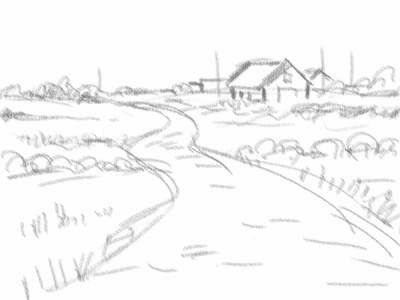
Я продолжаю использовать кисть Pensel 1. Она очень хорошо взаимодействует с текстурой бумаги (я использовал Artists Canvas). Кисть довольно прозрачная, как если бы добавили в краску скипидара или масла, чтобы набросать цветовое решение перед тем, как вести более серьезную работу.
Чтобы не трогать набросок углем, я рисовал на слое в режиме смешивания Gel, лежащем на слое со скетчем.
Я сбросил этот слой вниз и сохранил работу.

На этой стадии я начинаю пользоваться кистью Pensel 2. Она делает несколько пастозные мазки и полностью закрывает набросок углем.
Я стараюсь передать свежесть работы в технике "а-ля прима", выражая свои ощущения от летней деревни.
И вновь я сохраняю работу.

Для добавления деталей и закрытия всех белых мест я использовал кисть Pensel 3. Эта кисть пишет еще более пастозными мазками и не так взаимодействует с текстурой бумаги.

Для работы по этому уроку вам понадобятся эти кисти.
Прикрепленный файл http://files.mail.ru/V67DXW ( 70,63 килобайт )
Для создания быстрого наброска я использовал кисть Pensel 1. Старая дорога, красный амбар и луга - рисунок с фото, сделанного в той местности, где я обитаю.
Я стремлюсь передать впечатление чего-то летнего, теплого, светлого, совсем как лето 2005 года.
Разумеется, после создания наброска я сохранил работу.
Я продолжаю использовать кисть Pensel 1. Она очень хорошо взаимодействует с текстурой бумаги (я использовал Artists Canvas). Кисть довольно прозрачная, как если бы добавили в краску скипидара или масла, чтобы набросать цветовое решение перед тем, как вести более серьезную работу.
Чтобы не трогать набросок углем, я рисовал на слое в режиме смешивания Gel, лежащем на слое со скетчем.
Я сбросил этот слой вниз и сохранил работу.
На этой стадии я начинаю пользоваться кистью Pensel 2. Она делает несколько пастозные мазки и полностью закрывает набросок углем.
Я стараюсь передать свежесть работы в технике "а-ля прима", выражая свои ощущения от летней деревни.
И вновь я сохраняю работу.
Для добавления деталей и закрытия всех белых мест я использовал кисть Pensel 3. Эта кисть пишет еще более пастозными мазками и не так взаимодействует с текстурой бумаги.
Оксана Варламова,
08-09-2009 22:10
(ссылка)
Натюрморт (подробный урок)
В данном уроке я хочу показать все этапы рисования на компьютере с использованием пакета Corel Painter и графического планшета Wacom Graphire 2 от создания скетча до законченной работы.
Я не являюсь экспертом в этой области, поэтому не считаю свой способ рисования единственно возможным. Тем не менее, я постарался сделать урок наиболее подробным, чтобы более детально рассмотреть некоторые особенности рисования на компьютере, связанные с наличием слоев в файле изображения и с тем, как эти слои между собой взаимодействуют. Для этого я решил рисовать натюрморт, причем необходимо было показать различные материалы с учетом их фактуры. В натюрморте присутствуют такие материалы и предметы, как дерево, камни, травинки, листья, яблоки, а также птица – воробей. Для наглядности я использовал референсы тех материалов и объектов, которые вошли в натюрморт:

Рис.1

Рис.2

Рис.3

Рис.4

Рис.5
Рис.6
Рис.7
Рис.8
Рис.9
Рис.10
Рис.11
Рис.12
За рис. 1-5 спасибо Валере aka Vare , рис. 6-7 собственный скан, рис. 8-12 взяты с дисков Total Textures .
Хочу сразу оговориться – идея композиции натюрморта принадлежит не мне, автор ее - Terance James. Итак, начнем.
Часть 1. Создание рисунка в линиях
Открываем Corel Painter :
Создаем новый документ с такими параметрами:
Рис.14. Параметры холста
Мне нравится работать с размером 30х40 см и разрешением 300 точек на дюйм. Цвет бэкграунда лучше выбрать светло-серым. Создаем новый пустой слой, в котором и будем рисовать, не затрагивая бэкграунда. Жмем « New Layer » в меню Layers (рис.15).
Рис.15. Создание нового слоя над бэкграундом
Далее выбираем кисть « Opaque Detail Brush 3» из кистей группы « Acrylics » (рис.16)
Рис.16. Выбор кисти
Радиус кисти меняется при нажатии клавиш «[» и «]». Для рисования выберем радиус ( size ) равный 1–2 (рис.17)
Рис.17. Параметры кисти « Opaque Detail Brush 3» из кистей группы « Acrylics »
Далее – в слое создаем набросок. Вот что у меня получилось (рис.17):
Рис.18. Рисунок в линиях, почищенный и подкорректированный
Важное замечание о сохранении файла: при нажатии Shift + Ctrl + S программа спрашивает, с каким цветовым профилем сохранять ( RGB или CMYK ) и с каким расширением будет файл ( psd , tiff , pct , rif …). Чтобы файл после обработки в Паинтере открывался потом с теми же слоями в Фотошопе, я рекомендую сохранять файл в « PSD », RGB , см. рис.19:
Рис.19. Параметры сохранения файла изображения
Часть 2. Создание подслоя.
Первое, что необходимо создать, это некий «подслой», который определит цветовое решение композиции. Создаем новый пустой слой и перемещаем его под слой рисунка. На данном этапе я закрашивал все объекты рисунка как бы одним цветом, делая что-то наподобие цветовой заливки. При этом я использовал ту же кисть « Opaque Detail Brush 3» с достаточно большим радиусом, т.к. особая точность здесь не требуется. Выбор цвета осуществлялся произвольно из стандартной палитры (рис.20):
Рис.20. Закрашивание изображения одним цветом при создании «подслоя»
Так необходимо обработать все объекты натюрморта. Далее приведу несколько рисунков, иллюстрирующих сказанное:
Часть 3. Первичная прорисовка.
Теперь, оценив общую цветовую гамму картинки, можно приступить к следующему этапу: к прорисовке основных светов и теней. Здесь есть несколько принципиальных моментов. Во-первых, надо четко представлять себе, где находится источник света и в каких участках образуются света, тени и полутона. Думаю, для трехмерщиков это не составит проблем. И второе – цвет на данном этапе должен быть взят максимально точно, т.к. он, в конечном итоге, будет виден на готовой работе. Естественно, в крайнем случае, можно все стереть и начать заново, работаем-то в слоях. Свой источник света я «разместил» сверху над композицией, предположив, что моделироваться будет летний солнечный день, т.е. довольно глубокие тени, высокий контраст, блики на светлых участках более глянцевых поверхностей (в данном случае на яблоках, листьях) и хорошая отработка деталей. Выбор цвета немного усложнился: относительно исходного цветового решения, заданного на предыдущем этапе, необходимо задать цветовой разброс для большей живописности, плюс показать светотень. Кисть – та же, но для точного взятия «исходного» цвета я пользовался пипеткой, нажимая клавишу Alt на клавиатуре(рис.21). Да, не забудьте для этого этапа также создать новый пустой слой и поместить его между рисунком и подслоем (чтоб одновременно был виден и рисунок в линиях и цвет):
Рис.21. Использование клавиши Alt для точного определения цвета по нижележащему слою.
Цветовой разброс задавался вручную, выбирая цвет из палитры близкий к исходному (рис.22). Также я использовал референсы (рис. 4-5):
Рис.22. Распределение светов и теней в изображении при небольшом разнообразии цветов
Так раскрашиваем всю картинку. Ниже, как и в предыдущей главе, привожу основные сохраненные этапы:
Часть 4. Сглаживание.
Corel Painter предоставляет нам широкий выбор как инструментов рисования (кисти, аэрографы, мелки, уголь, цветные карандаши и прочее), так и некоторых инструментов по обработке нарисованного – это блендеры, диффузеры и прочее. На данном этапе нам как раз предстоит воспользоваться блендером, чтобы смешать цвет подслоя с цветом, наложенным на изображение в части 3 (см. рис. 20).
Блендер находится в меню выбора инструментов рисования (по умолчанию в правой верхней части экрана). Настройки оставляем пока какие есть, позже, когда будет необходимо что-то изменить в настройках, я об этом скажу. Итак, рис.23 – Выбор блендера и его настройки. Я использовал « Detail Blender 5» с радиусом ( Size ) равным 4 и непрозрачностью 100%.
Рис.23. Выбор блендера и его настройки
Теперь снова создаем новый пустой слой, который располагаем под слоем с рисунком. У данного слоя в свойствах обязательно должна стоять галочка напротив фразы « Pick Up Underlying Color » (рис.24):
Рис.24. Создание слоя смешения цветов ( Blender -слоя) и общее количество слоев на данный момент
Теперь приступаем непосредственно к сглаживанию картинки при помощи « Detail Blender 5», причем, обратите внимание, что увеличение радиуса приводит к большему «замыливанию» изображения и более плавным цветовым переходам, а меньший радиус, соответственно наоборот, приводит к более тщательной проработке, но при этом увеличивается количество времени на обработку изображения. Я использовал радиусы блендера в диапазоне от 2 до 8. На рис. 25 показан основной механизм работы « Detail Blender 5»:
Рис. 25. Основной механизм работы « Detail Blender 5» при разных радиусах
Далее я приведу несколько сохраненных этапов, которые связаны только с работой блендера и в комментариях не нуждаются:
И несколько детализаций:
Вот, в принципе и все! Шутка!!! Теперь можно немножко прерваться и выпить рюмочку чая… В следующей части мы приступаем к самому долгому и самому интересному процессу: к максимальной детализации. Приготовьтесь к огромному количеству новых слоев и, как следствие этого, к увеличению размера файла (до 100-180 мб).
Часть 5. Глубокая детализация.
В общем-то далее принцип работы такой: создаем новый слой, помещаем его под слой рисунка, рисуем в нем кисточкой с использованием пипетки для подбора цвета мелкие детали, размешиваем слегка блендером (здесь как раз можно варьировать прозрачность блендера и степень взаимодействия с нижележащим слоем ( Bleed ), а также параметры Resat и Jitter ). В данной части я постараюсь показать как сделать разную фактуру материалов. Рассмотрим, к примеру, яблоко (рис.4-5). Во-первых, цвет по всей поверхности не одинаковый: где-то краснее, где-то зеленее и т.д. Во-вторых, имеются всякие крапинки, точки, царапины, повреждения, хаотично разбросанные по поверхности. К тому же сама поверхность не идеально ровная: есть вмятины, выпуклости, и т.п. Итак, на рис. 26 показано яблоко после сглаживания в части 4:
Рис. 26. Сглаженное яблоко, вполне подготовленное для детализации
Далее кисточкой аккуратно рисуем светотени, попутно работая с формой (рис.27). Радиус кисти – не более 2-4:
Рис.27. Рисуем детали кистью
Затем сглаживаем (рис.28):
Рис.28. Сглаживание
Яблок здесь достаточно много. Я постарался сделать их как можно разнообразнее. Кстати, чтоб не запутаться в слоях, рекомендую создавать по одному слою детализации для каждой группы объектов, например: птица, листья, фрукты, ящик, стены, земля. В качестве примера, приведу крупные изображения из каждой группы объектов (рис. 29- 34):
Рис.29. Листья
Рис.30. Ящик
Рис.31. Стены
Рис.32. Фрукты
Рис.33. Земля
Рис.34. Воробей
Часть 6. Добавление других объектов в композицию.
После детализации картинки, о чем рассказано в главе 5 у меня получилось следующее изображение (рис.35):
Рис.35. Картинка после детализации
Совершенно четко видно, что центральная часть композиции (место, где ящик образует тень) нуждается в каких-либо дополнительных элементах. Нарисуем там травинки. Сначала создаем новый пустой слой и помещаем его под верхний слой с контурным рисунком (на рис.35 он отключен). Рисуем в этом слое набросок травинок. У меня получилось следующее:
Рис.36. Скетч травинок: на рисунке показан подслой (см. часть 2) и сам скетч.
Далее все точно также, как и в случае работы над картинкой: создаем подслой, слои первичной и глубокой детализации. Не забываем пользоваться блендером для смешивания цвета и сглаживания (рис.37):
Рис.37. Стадии прорисовки
Итак! Да, итак, вот она, картинка после всех манипуляций (рис.38):
Рис.38. Итоговый вид картинки
Можно ее конечно еще немного обработать в Фотошопе, например поиграть с контрастом, добавить немного Gaussian Noise или чего-то еще. Оставляю это на ваше усмотрение.
Урок подготовил Ksandr (http://arttower.ru/forum/in...)
Я не являюсь экспертом в этой области, поэтому не считаю свой способ рисования единственно возможным. Тем не менее, я постарался сделать урок наиболее подробным, чтобы более детально рассмотреть некоторые особенности рисования на компьютере, связанные с наличием слоев в файле изображения и с тем, как эти слои между собой взаимодействуют. Для этого я решил рисовать натюрморт, причем необходимо было показать различные материалы с учетом их фактуры. В натюрморте присутствуют такие материалы и предметы, как дерево, камни, травинки, листья, яблоки, а также птица – воробей. Для наглядности я использовал референсы тех материалов и объектов, которые вошли в натюрморт:
Рис.1
Рис.2
Рис.3
Рис.4
Рис.5
Рис.6
Рис.7
Рис.8
Рис.9
Рис.10
Рис.11
Рис.12
За рис. 1-5 спасибо Валере aka Vare , рис. 6-7 собственный скан, рис. 8-12 взяты с дисков Total Textures .
Хочу сразу оговориться – идея композиции натюрморта принадлежит не мне, автор ее - Terance James. Итак, начнем.
Часть 1. Создание рисунка в линиях
Открываем Corel Painter :
Создаем новый документ с такими параметрами:
Рис.14. Параметры холста
Мне нравится работать с размером 30х40 см и разрешением 300 точек на дюйм. Цвет бэкграунда лучше выбрать светло-серым. Создаем новый пустой слой, в котором и будем рисовать, не затрагивая бэкграунда. Жмем « New Layer » в меню Layers (рис.15).
Рис.15. Создание нового слоя над бэкграундом
Далее выбираем кисть « Opaque Detail Brush 3» из кистей группы « Acrylics » (рис.16)
Рис.16. Выбор кисти
Радиус кисти меняется при нажатии клавиш «[» и «]». Для рисования выберем радиус ( size ) равный 1–2 (рис.17)
Рис.17. Параметры кисти « Opaque Detail Brush 3» из кистей группы « Acrylics »
Далее – в слое создаем набросок. Вот что у меня получилось (рис.17):
Рис.18. Рисунок в линиях, почищенный и подкорректированный
Важное замечание о сохранении файла: при нажатии Shift + Ctrl + S программа спрашивает, с каким цветовым профилем сохранять ( RGB или CMYK ) и с каким расширением будет файл ( psd , tiff , pct , rif …). Чтобы файл после обработки в Паинтере открывался потом с теми же слоями в Фотошопе, я рекомендую сохранять файл в « PSD », RGB , см. рис.19:
Рис.19. Параметры сохранения файла изображения
Часть 2. Создание подслоя.
Первое, что необходимо создать, это некий «подслой», который определит цветовое решение композиции. Создаем новый пустой слой и перемещаем его под слой рисунка. На данном этапе я закрашивал все объекты рисунка как бы одним цветом, делая что-то наподобие цветовой заливки. При этом я использовал ту же кисть « Opaque Detail Brush 3» с достаточно большим радиусом, т.к. особая точность здесь не требуется. Выбор цвета осуществлялся произвольно из стандартной палитры (рис.20):
Рис.20. Закрашивание изображения одним цветом при создании «подслоя»
Так необходимо обработать все объекты натюрморта. Далее приведу несколько рисунков, иллюстрирующих сказанное:
Часть 3. Первичная прорисовка.
Теперь, оценив общую цветовую гамму картинки, можно приступить к следующему этапу: к прорисовке основных светов и теней. Здесь есть несколько принципиальных моментов. Во-первых, надо четко представлять себе, где находится источник света и в каких участках образуются света, тени и полутона. Думаю, для трехмерщиков это не составит проблем. И второе – цвет на данном этапе должен быть взят максимально точно, т.к. он, в конечном итоге, будет виден на готовой работе. Естественно, в крайнем случае, можно все стереть и начать заново, работаем-то в слоях. Свой источник света я «разместил» сверху над композицией, предположив, что моделироваться будет летний солнечный день, т.е. довольно глубокие тени, высокий контраст, блики на светлых участках более глянцевых поверхностей (в данном случае на яблоках, листьях) и хорошая отработка деталей. Выбор цвета немного усложнился: относительно исходного цветового решения, заданного на предыдущем этапе, необходимо задать цветовой разброс для большей живописности, плюс показать светотень. Кисть – та же, но для точного взятия «исходного» цвета я пользовался пипеткой, нажимая клавишу Alt на клавиатуре(рис.21). Да, не забудьте для этого этапа также создать новый пустой слой и поместить его между рисунком и подслоем (чтоб одновременно был виден и рисунок в линиях и цвет):
Рис.21. Использование клавиши Alt для точного определения цвета по нижележащему слою.
Цветовой разброс задавался вручную, выбирая цвет из палитры близкий к исходному (рис.22). Также я использовал референсы (рис. 4-5):
Рис.22. Распределение светов и теней в изображении при небольшом разнообразии цветов
Так раскрашиваем всю картинку. Ниже, как и в предыдущей главе, привожу основные сохраненные этапы:
Часть 4. Сглаживание.
Corel Painter предоставляет нам широкий выбор как инструментов рисования (кисти, аэрографы, мелки, уголь, цветные карандаши и прочее), так и некоторых инструментов по обработке нарисованного – это блендеры, диффузеры и прочее. На данном этапе нам как раз предстоит воспользоваться блендером, чтобы смешать цвет подслоя с цветом, наложенным на изображение в части 3 (см. рис. 20).
Блендер находится в меню выбора инструментов рисования (по умолчанию в правой верхней части экрана). Настройки оставляем пока какие есть, позже, когда будет необходимо что-то изменить в настройках, я об этом скажу. Итак, рис.23 – Выбор блендера и его настройки. Я использовал « Detail Blender 5» с радиусом ( Size ) равным 4 и непрозрачностью 100%.
Рис.23. Выбор блендера и его настройки
Теперь снова создаем новый пустой слой, который располагаем под слоем с рисунком. У данного слоя в свойствах обязательно должна стоять галочка напротив фразы « Pick Up Underlying Color » (рис.24):
Рис.24. Создание слоя смешения цветов ( Blender -слоя) и общее количество слоев на данный момент
Теперь приступаем непосредственно к сглаживанию картинки при помощи « Detail Blender 5», причем, обратите внимание, что увеличение радиуса приводит к большему «замыливанию» изображения и более плавным цветовым переходам, а меньший радиус, соответственно наоборот, приводит к более тщательной проработке, но при этом увеличивается количество времени на обработку изображения. Я использовал радиусы блендера в диапазоне от 2 до 8. На рис. 25 показан основной механизм работы « Detail Blender 5»:
Рис. 25. Основной механизм работы « Detail Blender 5» при разных радиусах
Далее я приведу несколько сохраненных этапов, которые связаны только с работой блендера и в комментариях не нуждаются:
И несколько детализаций:
Вот, в принципе и все! Шутка!!! Теперь можно немножко прерваться и выпить рюмочку чая… В следующей части мы приступаем к самому долгому и самому интересному процессу: к максимальной детализации. Приготовьтесь к огромному количеству новых слоев и, как следствие этого, к увеличению размера файла (до 100-180 мб).
Часть 5. Глубокая детализация.
В общем-то далее принцип работы такой: создаем новый слой, помещаем его под слой рисунка, рисуем в нем кисточкой с использованием пипетки для подбора цвета мелкие детали, размешиваем слегка блендером (здесь как раз можно варьировать прозрачность блендера и степень взаимодействия с нижележащим слоем ( Bleed ), а также параметры Resat и Jitter ). В данной части я постараюсь показать как сделать разную фактуру материалов. Рассмотрим, к примеру, яблоко (рис.4-5). Во-первых, цвет по всей поверхности не одинаковый: где-то краснее, где-то зеленее и т.д. Во-вторых, имеются всякие крапинки, точки, царапины, повреждения, хаотично разбросанные по поверхности. К тому же сама поверхность не идеально ровная: есть вмятины, выпуклости, и т.п. Итак, на рис. 26 показано яблоко после сглаживания в части 4:
Рис. 26. Сглаженное яблоко, вполне подготовленное для детализации
Далее кисточкой аккуратно рисуем светотени, попутно работая с формой (рис.27). Радиус кисти – не более 2-4:
Рис.27. Рисуем детали кистью
Затем сглаживаем (рис.28):
Рис.28. Сглаживание
Яблок здесь достаточно много. Я постарался сделать их как можно разнообразнее. Кстати, чтоб не запутаться в слоях, рекомендую создавать по одному слою детализации для каждой группы объектов, например: птица, листья, фрукты, ящик, стены, земля. В качестве примера, приведу крупные изображения из каждой группы объектов (рис. 29- 34):
Рис.29. Листья
Рис.30. Ящик
Рис.31. Стены
Рис.32. Фрукты
Рис.33. Земля
Рис.34. Воробей
Часть 6. Добавление других объектов в композицию.
После детализации картинки, о чем рассказано в главе 5 у меня получилось следующее изображение (рис.35):
Рис.35. Картинка после детализации
Совершенно четко видно, что центральная часть композиции (место, где ящик образует тень) нуждается в каких-либо дополнительных элементах. Нарисуем там травинки. Сначала создаем новый пустой слой и помещаем его под верхний слой с контурным рисунком (на рис.35 он отключен). Рисуем в этом слое набросок травинок. У меня получилось следующее:
Рис.36. Скетч травинок: на рисунке показан подслой (см. часть 2) и сам скетч.
Далее все точно также, как и в случае работы над картинкой: создаем подслой, слои первичной и глубокой детализации. Не забываем пользоваться блендером для смешивания цвета и сглаживания (рис.37):
Рис.37. Стадии прорисовки
Итак! Да, итак, вот она, картинка после всех манипуляций (рис.38):
Рис.38. Итоговый вид картинки
Можно ее конечно еще немного обработать в Фотошопе, например поиграть с контрастом, добавить немного Gaussian Noise или чего-то еще. Оставляю это на ваше усмотрение.
Урок подготовил Ksandr (http://arttower.ru/forum/in...)
Оксана Варламова,
06-09-2009 15:01
(ссылка)
Программа
Скачать сам редактор можно здесь (нужна регистрация):
http://torrents.ru/forum/vi...
http://torrents.ru/forum/vi...
http://torrents.ru/forum/vi...
http://torrents.ru/forum/vi...
http://torrents.ru/forum/vi...
http://torrents.ru/forum/vi...


Оксана Варламова,
06-09-2009 14:10
(ссылка)
Вводный курс в Corel Painter
Этот урок запланирован как вводный курс в Corel Painter, "с чего начать", если можно так выразиться. Тем не менее, я буду предполагать у вас начиличе некоторых простейших знаний компьютерной графики, поскольку этот урок запланирован не как инструкция, а больше как руководство для людей, помогающее найти общий язык с Пейнтером, начать в нем работать и получать удовольствие, и находить свои собственные способы его использования.
Тем не менее, мне так же стоит сказать, что Painter предназначен для работы с планшетом. Если же вы используете мышь, я действительно считаю, что другие программы, особенно Photoshop, являются лучшей альтернативой. Painter воспроизводит естественные техники живописи, а его название намекает, что больше всего он подходит для рисования, и, как я думаю, его лучше всего рассматривать (до известной степени) как очень простую программу: ничего сложного, просто куча кистей, чтобы помочь вам рисовать так, как вы бы это делали "живыми" материалами.
Прежде всего, в Painter'e существует несколько важных особенностей, которые могут отличаться по сравнению с другими редакторами.

Другая важная деталь, с которой можно поиграть - Brush Creator, который позволяет изменять или создавать собственные кисти, подходящие вашему стилю

Несмотря на то, что набор кистей и техник в Painter'e может показаться немного устрашаюшим, они воспроизводят все традиционные методы рисования, так что, если вы знаете, какого типа ощущения и общий вид могут быть достигнуты с помощью масла, акрила, и т.д., вы можете просто выбрать кисть, которая соответствует тому, что вы хотите.
Далее следует быстрый обзор некоторых кистей, которые я использую чаще остальных.
Tinting Brushes
Самые мои любимые и наиболее часто используемые кисти - размер и непрозрачность изменяются в зависимости от давления, они также хорошо смешиваются, при этом получаются симпатичные градиенты, не выглядящие слишком цифровыми или аэрографичными.

Oils and Acrylics (Масло и Акрил)
Это чрезвычайно трудные для понимания кисти с переменной непрозрачностью. Лессировочные масляные или акриловые кисти ведут себя по-разному, но и множество кистей в этой категории могут выдавать хорошие, традиционно-выглядящие мазки.

Contes, Pastels and Chalks (Пастель и Мелки)
Для тех, кто не знаком с традиционными методами рисования, Contes - это высококачественная пастель. Таким образом эти кисти и используются, при этом достигается эффект зернистости.

Pens and Pencils (Ручки и Карандаши)
Предназначенные прежде всего для черчения и графики, они, тем не менее, имеют хорошие, непрерывные кисти, требующие одинаковой непрозрачности, такой как в цел-шейдинге c минимальной подгонкой под пользователя.
Digital Watercolour (Цифровая акварель)
Акварельные кисти немного отличаются от других тем, что для них требуется специальный слой, а кисти категории Digital Watercolour ведут себя, как обычные кисти. Они слегка прозрачные, но, возможно, ближе к гуаши, чем к акварели. Подсказка: Установите Wet Fringe на 0%, чтобы убрать края и получить мягкое размытие.
Palette Knifes (Мастихины)
Эта категория кистей по большей части используется для получения особых текстур, таких, как длинный мех, к примеру.
Airbrushes (Аэрографы)
Используются в основном для оттенков и, в некоторых случаях, для добавления шумов или зернистости вашему рисунку. Я использую эти кисти больше для наложения последних штрихов, чем для фактического изменения тона.
Это были некоторые из кистей, которые я люблю использовать, но они все же имеют гораздо больше способов изменения, которых я даже не касался. Но, во множестве случаев, вам, возможно, они не понадобятся. Как и в традиционных методах рисования, вы, вероятно, найдете то, что будет вам по душе и то, что больше всего будет подходить вашему способу рисования.
Когда дело доходит непосредственно до рисования, использование Painter'a состоит вот в чем: для меня рисование, это по большей части поиск той, кисти, которая будет работать за меня, и рисование с ее помощью.
Это быстрый пример того, что я имел в виду, я использовал всего 4 кисти для этого быстрого рисунка, но я могу просто достигнуть весьма похожих результатов, используя другие кисти, например из подраздела Цифровая акварель или Акрил. Помните, что Brush Creator позволяет вам видоизменять их, так что пожалуйста - видоизменяйте.
1. Прежде всего я рисую скетч, используя Grainy Cover Pencil.
2. Обвожу скетч, используя Smooth Round Pen.
3. Теперь я создаю слой ниже и закрашиваю рисунок основными цветами, используя Basic Round Tint Brush. В обычной ситуации я держу различные части рисунка на отдельных слоях, чтобы было их проще редактировать, но для простого примера использую один слой.
4. На следующем шаге я просто рисую некоторые тени и блики - тут я использую только Soft Grainy Round Tinting Brush, меняя размер по необходимости.
5. Добавляю больше деталей и бликов, используя непрозрачную кисть, здесь я взял detail Oil Brush.
6. Заканчиваю с помощью Dodge Tool. В обычной ситуации, я бы перешел в Photoshop к этому моменту, чтобы сделать некоторые мелкие поправки, корректировки и т.д. Таким образом, лично для меня Painter - как раз для того, о чем говорит его название: для рисования. Редактирование и наложение эффектов проще делать a Photoshop.
Материал взят с сайта http://demiart.ru/
Тем не менее, мне так же стоит сказать, что Painter предназначен для работы с планшетом. Если же вы используете мышь, я действительно считаю, что другие программы, особенно Photoshop, являются лучшей альтернативой. Painter воспроизводит естественные техники живописи, а его название намекает, что больше всего он подходит для рисования, и, как я думаю, его лучше всего рассматривать (до известной степени) как очень простую программу: ничего сложного, просто куча кистей, чтобы помочь вам рисовать так, как вы бы это делали "живыми" материалами.
Прежде всего, в Painter'e существует несколько важных особенностей, которые могут отличаться по сравнению с другими редакторами.
Другая важная деталь, с которой можно поиграть - Brush Creator, который позволяет изменять или создавать собственные кисти, подходящие вашему стилю
Несмотря на то, что набор кистей и техник в Painter'e может показаться немного устрашаюшим, они воспроизводят все традиционные методы рисования, так что, если вы знаете, какого типа ощущения и общий вид могут быть достигнуты с помощью масла, акрила, и т.д., вы можете просто выбрать кисть, которая соответствует тому, что вы хотите.
Далее следует быстрый обзор некоторых кистей, которые я использую чаще остальных.
Tinting Brushes
Самые мои любимые и наиболее часто используемые кисти - размер и непрозрачность изменяются в зависимости от давления, они также хорошо смешиваются, при этом получаются симпатичные градиенты, не выглядящие слишком цифровыми или аэрографичными.
Oils and Acrylics (Масло и Акрил)
Это чрезвычайно трудные для понимания кисти с переменной непрозрачностью. Лессировочные масляные или акриловые кисти ведут себя по-разному, но и множество кистей в этой категории могут выдавать хорошие, традиционно-выглядящие мазки.
Contes, Pastels and Chalks (Пастель и Мелки)
Для тех, кто не знаком с традиционными методами рисования, Contes - это высококачественная пастель. Таким образом эти кисти и используются, при этом достигается эффект зернистости.
Pens and Pencils (Ручки и Карандаши)
Предназначенные прежде всего для черчения и графики, они, тем не менее, имеют хорошие, непрерывные кисти, требующие одинаковой непрозрачности, такой как в цел-шейдинге c минимальной подгонкой под пользователя.
Digital Watercolour (Цифровая акварель)
Акварельные кисти немного отличаются от других тем, что для них требуется специальный слой, а кисти категории Digital Watercolour ведут себя, как обычные кисти. Они слегка прозрачные, но, возможно, ближе к гуаши, чем к акварели. Подсказка: Установите Wet Fringe на 0%, чтобы убрать края и получить мягкое размытие.
Palette Knifes (Мастихины)
Эта категория кистей по большей части используется для получения особых текстур, таких, как длинный мех, к примеру.
Airbrushes (Аэрографы)
Используются в основном для оттенков и, в некоторых случаях, для добавления шумов или зернистости вашему рисунку. Я использую эти кисти больше для наложения последних штрихов, чем для фактического изменения тона.
Это были некоторые из кистей, которые я люблю использовать, но они все же имеют гораздо больше способов изменения, которых я даже не касался. Но, во множестве случаев, вам, возможно, они не понадобятся. Как и в традиционных методах рисования, вы, вероятно, найдете то, что будет вам по душе и то, что больше всего будет подходить вашему способу рисования.
Когда дело доходит непосредственно до рисования, использование Painter'a состоит вот в чем: для меня рисование, это по большей части поиск той, кисти, которая будет работать за меня, и рисование с ее помощью.
Это быстрый пример того, что я имел в виду, я использовал всего 4 кисти для этого быстрого рисунка, но я могу просто достигнуть весьма похожих результатов, используя другие кисти, например из подраздела Цифровая акварель или Акрил. Помните, что Brush Creator позволяет вам видоизменять их, так что пожалуйста - видоизменяйте.
1. Прежде всего я рисую скетч, используя Grainy Cover Pencil.
2. Обвожу скетч, используя Smooth Round Pen.
3. Теперь я создаю слой ниже и закрашиваю рисунок основными цветами, используя Basic Round Tint Brush. В обычной ситуации я держу различные части рисунка на отдельных слоях, чтобы было их проще редактировать, но для простого примера использую один слой.
4. На следующем шаге я просто рисую некоторые тени и блики - тут я использую только Soft Grainy Round Tinting Brush, меняя размер по необходимости.
5. Добавляю больше деталей и бликов, используя непрозрачную кисть, здесь я взял detail Oil Brush.
6. Заканчиваю с помощью Dodge Tool. В обычной ситуации, я бы перешел в Photoshop к этому моменту, чтобы сделать некоторые мелкие поправки, корректировки и т.д. Таким образом, лично для меня Painter - как раз для того, о чем говорит его название: для рисования. Редактирование и наложение эффектов проще делать a Photoshop.
Материал взят с сайта http://demiart.ru/
Оксана Варламова,
06-09-2009 10:27
(ссылка)
Рисуем лицо
Рисуем лицо при помощи Digital Watercolor (Цифровой Акварели) в Corel Painter IX – урок от Don Seegmiller

Отличительным признаком Painter всегда была возможность имитировать традиционные художественные средства в цифровой среде. Акварельные кисти программы предоставляют лучший пример этого. Хорошие новости для тех из вас, кому нравились эти кисти раньше – это то, что они есть в Painter IX , и даже лучше, чем когда-либо.
Если вам нравится, как выглядят традиционные акварельные рисунки, вы будете поражены кистями Digital Watercolor, так же, как и некоторыми дополнительными возможностями в этой самой последней версии Corel Painter. Вот наиболее существенные улучшения:
• Ваши цифровые акварельные рисунки остаются влажными между сессиями рисования. Раньше вы не могли закрыть рисунок и открыть его снова с тем, чтобы акварельный слой остался влажным. Сейчас вы можете сделать это в Corel Painter IX. Работа с кистями Digital Watercolor похожа на ту ситуацию, когда вы обнаруживаете ваш традиционный акварельный рисунок все еще сырым после того, как вы оставили его на солнце на день. Какая великолепная функция!
• Поведение акварельных штрихов осталось регулируемым. Это означает, что когда вы изменяете настройки ползунка Wet Fringe (Влажный край), штрихи, которые вы нарисовали, корректируются согласно новым настройкам. В то же время знайте, что это правило работает, только если ползунок Diffusion (Рассеивание) установлен на ноль. Если Diffusion установлен на любое другое значение, штрих не обновляется, и вам будет нужно использовать команду Undo (Отменить). Эта новая функция позволяет вам экспериментировать с тем, как выглядит ваш рисунок в целом.
В этом уроке я нарисую лицо, используя новые, улучшенные кисти Digital Watercolor в Corel Painter IX.
Перед началом урока, пожалуйста, обратите внимание на следующие важные указания для использования кистей Digital Watercolor в Corel Painter IX:
• Как и с традиционными акварелями, с цифровой лучше работать от светлых цветов к темным.
• Создайте цветовой набор (color set), которым будете пользоваться. Цвета в цветовом наборе ведут себя как цифровой аналог краски в традиционной акварельной палитре.
• Используйте цвета, которые намного светлее, чем вы хотите, в конце концов, получить. Когда вы будете наслаивать цвета, они станут постепенно темнее.
• Используйте множество слоев. Не только рисуйте кистями Digital Watercolor на отдельных слоях и применяйте установки Wet Fringe и Diffusion, но и манипулируйте прозрачностью.
• Если вы рисуете на одном слое, часто используйте функцию Dry Digital Watercolor (Ctrl+Shift+L). Сушите слой всякий раз, когда вы довольны результатом. Перед тем, как просушить слой, убедитесь, что вы сохранили изображение на тот случай, если вам не понравится последующие изменения. Используйте новую функцию Interative Save, чтобы пересохранить изображение. Эта функция позволяет вам восстановить более раннюю версию в любой момент.
• И, наконец, старайтесь использовать все возможности Digital Watercolor, которые были бы недоступны традиционными инструментами и средствами – в частности, возможность применять ластик.
Давайте приступим к нашему рисунку. Для этого рисунка мы делаем всю работу на холсте (canvas layer) и часто используем функцию Dry Digital Watercolor и многократно сохраняемся. (Хотя в данном уроке показаны не все изображения, всего было сохранено порядка 40 различных версий этого рисунка).
1. Как и в традиционном рисовании акварелью, я делаю исходный набросок карандашом. Хотя, данном случае, я использую тип карандаша из категории Pencils и делаю набросок на слое canvas. Я создал новую пользовательскую палитру, содержащую все Digital Watercolor кисти, которые я буду использовать в своей работе: Simple Water, Gentle Wet Eraser, Dry Brush и Variable Chalk (Я использую кисть Variable Chalk для финальных штрихов в конце моей работы). Также я создал новый цветовой набор (color set), состоящий из цветов, которые будут использоваться для данного рисунка. На рис. 1 вы можете увидеть слой с наброском, пользовательскую палитру и цветовой набор. Обратите внимание, какие светлые цвета в наборе. Я начинаю со светлых цветов, потому что они станут темнее, как только я буду накладывать краску слоями. Наконец, я выбираю текстуру бумаги Water Color Pad.
Рис. 1

2. На этом рисунке для основной работы я использую кисти Dry Brush и Simple Water Brush. Установите размер кисти Simple Water Brush примерно на 50 px. Используя цвета из цветового набора, добавьте голубых оттенков на фон. Помните, что когда вы рисуете акварелью, следует постепенно накладывать легкие слои просвечивающейся краски, чтобы, в конечном счете, получить темные, насыщенные цвета. Рис 2 показывает, как я накладывал цвета фона.
Рис. 2

3. Выберите один из цветов кожи и зарисуйте фигуру, включая волосы, как показано на рис. 3. Высушите слой и сохраните файл, используя Interative Save. С этого момента вам следует сушить акварельный слой Digital Watercolor и сохранять изображение на каждом шаге.
Рис. 3

4. Используя тот же самый цвет кожи, как на шаге 3, начинайте легко накладывать цвета, чтобы выделить участки с разными оттенками. Вы можете видеть едва уловимую тень на лбу и вокруг глаз. Возьмите более розовый цвет из набора и добавьте его на щеки, уши и под подбородок, как показано на рисунке 4.
Рис. 4

5. Выберите более темный цвет и начинайте рисовать темные волосы и теневые участки на коже (смотрите рисунок 5). Заметьте, что я не пытался сделать плавный переход по краям. Как и в традиционном рисовании, я позволяю штрихам кисти оставаться, как они нарисованы.
Рис. 5
6. Переключаясь между цветами, продолжаю затенять области, какие нужно, чтобы обозначить форму (Рис. 6). Обратите внимание, что я добавил к цветам кожи фиолетовые и голубые цвета, что помогает соединить элементы переднего и заднего планов.
Рис. 6
7. Переключившись на кисть Dry Brush, я продолжаю затемнять глаза и волосы. Заметьте, что я наложил на щеки насыщенный красный цвет. Как видите, я не пытаюсь перекрыть карандашный набросок или смешать цвета. Все цвета были получены только с использованием цветов из цветового набора и простым нанесение одного штриха поверх другого. Отличная особенность кисти Dry Brush заключается в том, что она легко взаимодействует с зерном бумаги. На рис. 7 вы видите лицо крупным планом, и можно увидеть набросок и текстуру бумаги.
Рис. 7
8. Используя кисть Dry Brush, нанесите дополнительный цвет на фон (Рис.8). Обратите внимание, что я начал использовать не только голубые и фиолетовые цвета, но так же цвета кожи, которые добавлены в области вокруг лица. Это помогает объединить систему цветов, так же, как я делал на более раннем шаге, добавляя голубые оттенки к тонам кожи.
Рис. 8
9. Продолжая работать над лицом, обратите внимание, что фон слишком светлый. Используйте более темные цвета из цветового набора, чтобы затемнить фон (Рис. 9).
Рис. 9
10. Заметьте, что после нанесения 2-х или 3-х слоев цвета, фон приобретает такие оттенки, которые помогают фигуре сиять, выделяют ее (Рис. 10). Я все еще пытаюсь, насколько это возможно, сохранить вид традиционной акварели. Самые светлые области на лице, плечах и груди – это те, где наложено меньше всего цвета.
Рис. 10
11. Переключаясь туда-сюда между кистями и постепенно делая размер кисти меньше, начните добавлять детали на волосы и лицо. Особенно, я прорабатываю нос, глаза и линию рта (Рис. 11).
Рис.11
12. Используя большую кисть Dry Brush, размером около 70 px, нанесите легкие мазки цветов кожи по всему изображению. Это даст глубину и яркость всего изображения, которое было немного размыто и неконтрастно. На этой ступени рисунок почти закончен. Так же, как и в традиционной акварели, я оставил рисунок относительно светлым и воздушным (Рис. 12).
Рис. 12
13. Переключитесь на кисть Variable Chalk Brush, и нанесите на лицо несколько бликов, которые закроют акварельные штрихи. Этот шаг – цифровой эквивалент использования рашкета (frisket) в акварели или закрашивания рисунка непрозрачной краской. Я использую эту кисть специально, потому что она хорошо взаимодействует с выбранной текстурой бумаги. Рис. 13 показывает блики, добавленные на глаза, губы, подбородок, уголки носа и уголки глаз. Если вам плохо видны эти штрихи, это хорошо, потому что они фактически не должны быть видны зрителю.
Рис. 13
14. Добавьте легкую текстуру, выбрав в меню Effects>Surface Control>Apply Surface Texture. Хотя рисунок теперь закончен, этот последний шаг усиливает ощущение традиционно нарисованной акварели. На рис. 14 показан финальный рисунок.
Рис. 14
Надеюсь, что этот краткий урок показывающий, как я использую кисти Digital Watercolor Brushes, будет способствовать тому, что вы попробуете эти чудесные кисти. Немного попрактиковавшись, вы сможете создавать рисунки, близкие по воздействию, которое можно достичь традиционной акварелью.
Отличительным признаком Painter всегда была возможность имитировать традиционные художественные средства в цифровой среде. Акварельные кисти программы предоставляют лучший пример этого. Хорошие новости для тех из вас, кому нравились эти кисти раньше – это то, что они есть в Painter IX , и даже лучше, чем когда-либо.
Если вам нравится, как выглядят традиционные акварельные рисунки, вы будете поражены кистями Digital Watercolor, так же, как и некоторыми дополнительными возможностями в этой самой последней версии Corel Painter. Вот наиболее существенные улучшения:
• Ваши цифровые акварельные рисунки остаются влажными между сессиями рисования. Раньше вы не могли закрыть рисунок и открыть его снова с тем, чтобы акварельный слой остался влажным. Сейчас вы можете сделать это в Corel Painter IX. Работа с кистями Digital Watercolor похожа на ту ситуацию, когда вы обнаруживаете ваш традиционный акварельный рисунок все еще сырым после того, как вы оставили его на солнце на день. Какая великолепная функция!
• Поведение акварельных штрихов осталось регулируемым. Это означает, что когда вы изменяете настройки ползунка Wet Fringe (Влажный край), штрихи, которые вы нарисовали, корректируются согласно новым настройкам. В то же время знайте, что это правило работает, только если ползунок Diffusion (Рассеивание) установлен на ноль. Если Diffusion установлен на любое другое значение, штрих не обновляется, и вам будет нужно использовать команду Undo (Отменить). Эта новая функция позволяет вам экспериментировать с тем, как выглядит ваш рисунок в целом.
В этом уроке я нарисую лицо, используя новые, улучшенные кисти Digital Watercolor в Corel Painter IX.
Перед началом урока, пожалуйста, обратите внимание на следующие важные указания для использования кистей Digital Watercolor в Corel Painter IX:
• Как и с традиционными акварелями, с цифровой лучше работать от светлых цветов к темным.
• Создайте цветовой набор (color set), которым будете пользоваться. Цвета в цветовом наборе ведут себя как цифровой аналог краски в традиционной акварельной палитре.
• Используйте цвета, которые намного светлее, чем вы хотите, в конце концов, получить. Когда вы будете наслаивать цвета, они станут постепенно темнее.
• Используйте множество слоев. Не только рисуйте кистями Digital Watercolor на отдельных слоях и применяйте установки Wet Fringe и Diffusion, но и манипулируйте прозрачностью.
• Если вы рисуете на одном слое, часто используйте функцию Dry Digital Watercolor (Ctrl+Shift+L). Сушите слой всякий раз, когда вы довольны результатом. Перед тем, как просушить слой, убедитесь, что вы сохранили изображение на тот случай, если вам не понравится последующие изменения. Используйте новую функцию Interative Save, чтобы пересохранить изображение. Эта функция позволяет вам восстановить более раннюю версию в любой момент.
• И, наконец, старайтесь использовать все возможности Digital Watercolor, которые были бы недоступны традиционными инструментами и средствами – в частности, возможность применять ластик.
Давайте приступим к нашему рисунку. Для этого рисунка мы делаем всю работу на холсте (canvas layer) и часто используем функцию Dry Digital Watercolor и многократно сохраняемся. (Хотя в данном уроке показаны не все изображения, всего было сохранено порядка 40 различных версий этого рисунка).
1. Как и в традиционном рисовании акварелью, я делаю исходный набросок карандашом. Хотя, данном случае, я использую тип карандаша из категории Pencils и делаю набросок на слое canvas. Я создал новую пользовательскую палитру, содержащую все Digital Watercolor кисти, которые я буду использовать в своей работе: Simple Water, Gentle Wet Eraser, Dry Brush и Variable Chalk (Я использую кисть Variable Chalk для финальных штрихов в конце моей работы). Также я создал новый цветовой набор (color set), состоящий из цветов, которые будут использоваться для данного рисунка. На рис. 1 вы можете увидеть слой с наброском, пользовательскую палитру и цветовой набор. Обратите внимание, какие светлые цвета в наборе. Я начинаю со светлых цветов, потому что они станут темнее, как только я буду накладывать краску слоями. Наконец, я выбираю текстуру бумаги Water Color Pad.
Рис. 1
2. На этом рисунке для основной работы я использую кисти Dry Brush и Simple Water Brush. Установите размер кисти Simple Water Brush примерно на 50 px. Используя цвета из цветового набора, добавьте голубых оттенков на фон. Помните, что когда вы рисуете акварелью, следует постепенно накладывать легкие слои просвечивающейся краски, чтобы, в конечном счете, получить темные, насыщенные цвета. Рис 2 показывает, как я накладывал цвета фона.
Рис. 2
3. Выберите один из цветов кожи и зарисуйте фигуру, включая волосы, как показано на рис. 3. Высушите слой и сохраните файл, используя Interative Save. С этого момента вам следует сушить акварельный слой Digital Watercolor и сохранять изображение на каждом шаге.
Рис. 3
4. Используя тот же самый цвет кожи, как на шаге 3, начинайте легко накладывать цвета, чтобы выделить участки с разными оттенками. Вы можете видеть едва уловимую тень на лбу и вокруг глаз. Возьмите более розовый цвет из набора и добавьте его на щеки, уши и под подбородок, как показано на рисунке 4.
Рис. 4
5. Выберите более темный цвет и начинайте рисовать темные волосы и теневые участки на коже (смотрите рисунок 5). Заметьте, что я не пытался сделать плавный переход по краям. Как и в традиционном рисовании, я позволяю штрихам кисти оставаться, как они нарисованы.
Рис. 5
6. Переключаясь между цветами, продолжаю затенять области, какие нужно, чтобы обозначить форму (Рис. 6). Обратите внимание, что я добавил к цветам кожи фиолетовые и голубые цвета, что помогает соединить элементы переднего и заднего планов.
Рис. 6
7. Переключившись на кисть Dry Brush, я продолжаю затемнять глаза и волосы. Заметьте, что я наложил на щеки насыщенный красный цвет. Как видите, я не пытаюсь перекрыть карандашный набросок или смешать цвета. Все цвета были получены только с использованием цветов из цветового набора и простым нанесение одного штриха поверх другого. Отличная особенность кисти Dry Brush заключается в том, что она легко взаимодействует с зерном бумаги. На рис. 7 вы видите лицо крупным планом, и можно увидеть набросок и текстуру бумаги.
Рис. 7
8. Используя кисть Dry Brush, нанесите дополнительный цвет на фон (Рис.8). Обратите внимание, что я начал использовать не только голубые и фиолетовые цвета, но так же цвета кожи, которые добавлены в области вокруг лица. Это помогает объединить систему цветов, так же, как я делал на более раннем шаге, добавляя голубые оттенки к тонам кожи.
Рис. 8
9. Продолжая работать над лицом, обратите внимание, что фон слишком светлый. Используйте более темные цвета из цветового набора, чтобы затемнить фон (Рис. 9).
Рис. 9
10. Заметьте, что после нанесения 2-х или 3-х слоев цвета, фон приобретает такие оттенки, которые помогают фигуре сиять, выделяют ее (Рис. 10). Я все еще пытаюсь, насколько это возможно, сохранить вид традиционной акварели. Самые светлые области на лице, плечах и груди – это те, где наложено меньше всего цвета.
Рис. 10
11. Переключаясь туда-сюда между кистями и постепенно делая размер кисти меньше, начните добавлять детали на волосы и лицо. Особенно, я прорабатываю нос, глаза и линию рта (Рис. 11).
Рис.11
12. Используя большую кисть Dry Brush, размером около 70 px, нанесите легкие мазки цветов кожи по всему изображению. Это даст глубину и яркость всего изображения, которое было немного размыто и неконтрастно. На этой ступени рисунок почти закончен. Так же, как и в традиционной акварели, я оставил рисунок относительно светлым и воздушным (Рис. 12).
Рис. 12
13. Переключитесь на кисть Variable Chalk Brush, и нанесите на лицо несколько бликов, которые закроют акварельные штрихи. Этот шаг – цифровой эквивалент использования рашкета (frisket) в акварели или закрашивания рисунка непрозрачной краской. Я использую эту кисть специально, потому что она хорошо взаимодействует с выбранной текстурой бумаги. Рис. 13 показывает блики, добавленные на глаза, губы, подбородок, уголки носа и уголки глаз. Если вам плохо видны эти штрихи, это хорошо, потому что они фактически не должны быть видны зрителю.
Рис. 13
14. Добавьте легкую текстуру, выбрав в меню Effects>Surface Control>Apply Surface Texture. Хотя рисунок теперь закончен, этот последний шаг усиливает ощущение традиционно нарисованной акварели. На рис. 14 показан финальный рисунок.
Рис. 14
Надеюсь, что этот краткий урок показывающий, как я использую кисти Digital Watercolor Brushes, будет способствовать тому, что вы попробуете эти чудесные кисти. Немного попрактиковавшись, вы сможете создавать рисунки, близкие по воздействию, которое можно достичь традиционной акварелью.
Метки: уроки рисования
В этой группе, возможно, есть записи, доступные только её участникам.
Чтобы их читать, Вам нужно вступить в группу
Чтобы их читать, Вам нужно вступить в группу


