
Аленa Мальцева,
12-01-2015 12:35
(ссылка)
урок 220. Скрипт для создания эффекта волн
Скрипт для создания эффекта волн
После его применения получаем вот такой эффект.
Скачать его можно здесь
Закинуть в папочку C:\Program Files\GIMP-2.0\share\gimp\2.0\scripts . Запустить или перезапустить (если при установке скрипта он работал) ГИМП.
Наш скрипт будет находится здесь: Фильтры->Wills Script Pack->Wave Tank. Настройки волн и число кадров можно менять. К своей картинке я применила настройки по умолчанию.

После его применения получаем вот такой эффект.
Скачать его можно здесь
Закинуть в папочку C:\Program Files\GIMP-2.0\share\gimp\2.0\scripts . Запустить или перезапустить (если при установке скрипта он работал) ГИМП.
Наш скрипт будет находится здесь: Фильтры->Wills Script Pack->Wave Tank. Настройки волн и число кадров можно менять. К своей картинке я применила настройки по умолчанию.

Аленa Мальцева,
12-01-2015 12:33
(ссылка)
урок 219 Создание звездного неба при помощи скрипта
Создание звездного неба при помощи скрипта
Скрипт Stars in the sky позволяет сгенерировать звездное небо. Скрипт добавляет новый слой с множеством звездочек, которые можно менять при помощи настроек. Фон слоя черный.
Это интерфейс скрипта.

Скачать можно здесь
Устанавливаем, как все гимповские скрипты. После запуска программы находим скрипт по такому пути: Фильтры - Space art - Stars in the sky.
Можно создать просто фон. А можно создать анимацию, как это сделала я, настройки выставляла, как попало, не старалась.
Это просто пример работы скрипта.

Приятных экспериментов вам!
~~~~~~~~~~~~~~~~~~~~~~~~~~~~
Скрипт SpaceScape Script позволяет генерировать звездные туманности и пыль.
Интерфейс скрипта и пример его работы, приведенный в описании.

Скачать можно здесь.
Устанавливается, как обычно. После запуска программы его можно найти по такому пути: Файл - Создать - Render - Star Scape... настройки можно менять по своему усмотрению.
А это при помощи скрипта сделала я.

Можно по желанию делать и анимацию, меняя настройки для каждого слоя.
Скрипт Stars in the sky позволяет сгенерировать звездное небо. Скрипт добавляет новый слой с множеством звездочек, которые можно менять при помощи настроек. Фон слоя черный.
Это интерфейс скрипта.
Скачать можно здесь
Устанавливаем, как все гимповские скрипты. После запуска программы находим скрипт по такому пути: Фильтры - Space art - Stars in the sky.
Можно создать просто фон. А можно создать анимацию, как это сделала я, настройки выставляла, как попало, не старалась.
Это просто пример работы скрипта.
Приятных экспериментов вам!
~~~~~~~~~~~~~~~~~~~~~~~~~~~~
Скрипт SpaceScape Script позволяет генерировать звездные туманности и пыль.
Интерфейс скрипта и пример его работы, приведенный в описании.
Скачать можно здесь.
Устанавливается, как обычно. После запуска программы его можно найти по такому пути: Файл - Создать - Render - Star Scape... настройки можно менять по своему усмотрению.
А это при помощи скрипта сделала я.
Можно по желанию делать и анимацию, меняя настройки для каждого слоя.
Наталья Тушникова,
28-07-2014 21:01
(ссылка)
Сообщение
Дорогие друзья, я в очередном творческом тупике, поэтому решила устроить себе отпуск. Пойду искать свежие идеи для новых уроков...
Всем приятного отдыха!
Всем приятного отдыха!
Наталья Тушникова ,
19-07-2014 21:23
(ссылка)
Урок 218. Анимация "Бегущая строка"
Как часто мы видим рекламу в виде бегущей строки... Она и по телевизору, и на вокзалах, даже в автобусах. Именно такая строка в автобусе меня особенно зацепила - там была не только реклама, но и названия остановок, что очень удобно - не нужно пытаться разобрать слова из хрипящего и шипящего репродуктора. Именно такую анимацию мы и сделаем
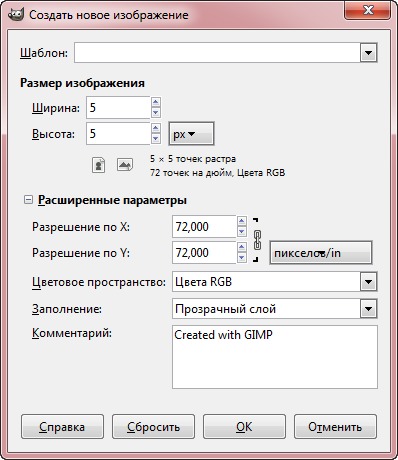
Для начала стоит сделать новую текстуру - основой бегущей строки являются загорающиеся и гаснущие пиксели (или лампочки). Создайте изображение 5х5 пикселей с прозрачным фоном (скриншот сильно увеличенного элемента)

Выбираем круглое выделение, фиксируем соотношение сторон 1:1 и растягиваем выделение на весь холст


Инвертируем выделение, закрашиваем выделенное чёрным цветом. Пройдитесь несколько раз, чтобы в углах цвет был непрозрачным

Отложим пока это изображение и займёмся основным. Создайте новое изображение 800х600, фон любой. На новом прозрачном слое создайте прямоугольное выделение - место под табло со строкой - и залейте любым тёмным оттенком цвета (это будет цвет выключенных пикселей)
Возвращаемся к подготовленной текстуре, копируем её и заливаем скопированной текстурой это же выделение в основном изображении на новом прозрачном слое (увеличенный элемент строки)
Пишем текст белым цветом (я возьму название остановки), изменяем режим слоя с текстом на "Объединение зерна" и размещаем слой между фоном и сеткой
Для удобства я кадрировала слой с текстом, чтобы избавиться от пустого места. Вытяните горизонтальную направляющую и расположите по нижней границе слоя текста - так вы не собьёте высоту текста при движении
Дальше повторяем последовательность действий:
Для 1 слоя - вывести текст за пределы изображения, нажать "Слой" - "Из видимого".
Поскольку нажимать придётся много, лучше настроить горячую клавишу (подробно в уроке 71).
После этого скрываем полученный слой и возвращаемся к тесту.
Для остальных слоёв:
1. Активировать текстовый слой и подвинуть на несколько точек вперёд. Движение начинается справа - так удобнее читать
2. Создать слой из видимого
3. Скрыть созданный слой
В конце также сделайте несколько слоёв без текста (у меня вышло в общем 70 слоёв)
Удалите начальные слои, остаются только слои с названием "Видимое". Если мы запустим анимацию сейчас, то текст у нас пойдёт задом наперёд. Поэтому жмем "Слой" - "Стопка слоёв" - "Обратный порядок слоёв"
Откадрируйте анимацию, если это необходимо. Пожалуй стоит добавить простейшую рамку. Жмём "Фильтры" - "Декорация" - "Добавить рамку"
Слой с рамкой перемещается в самый низ и объединятся с первым слоем. Индексируем и сохраняем анимацию
Для начала стоит сделать новую текстуру - основой бегущей строки являются загорающиеся и гаснущие пиксели (или лампочки). Создайте изображение 5х5 пикселей с прозрачным фоном (скриншот сильно увеличенного элемента)
Выбираем круглое выделение, фиксируем соотношение сторон 1:1 и растягиваем выделение на весь холст
Инвертируем выделение, закрашиваем выделенное чёрным цветом. Пройдитесь несколько раз, чтобы в углах цвет был непрозрачным
Отложим пока это изображение и займёмся основным. Создайте новое изображение 800х600, фон любой. На новом прозрачном слое создайте прямоугольное выделение - место под табло со строкой - и залейте любым тёмным оттенком цвета (это будет цвет выключенных пикселей)
Возвращаемся к подготовленной текстуре, копируем её и заливаем скопированной текстурой это же выделение в основном изображении на новом прозрачном слое (увеличенный элемент строки)
Пишем текст белым цветом (я возьму название остановки), изменяем режим слоя с текстом на "Объединение зерна" и размещаем слой между фоном и сеткой
Для удобства я кадрировала слой с текстом, чтобы избавиться от пустого места. Вытяните горизонтальную направляющую и расположите по нижней границе слоя текста - так вы не собьёте высоту текста при движении
Дальше повторяем последовательность действий:
Для 1 слоя - вывести текст за пределы изображения, нажать "Слой" - "Из видимого".
Поскольку нажимать придётся много, лучше настроить горячую клавишу (подробно в уроке 71).
После этого скрываем полученный слой и возвращаемся к тесту.
Для остальных слоёв:
1. Активировать текстовый слой и подвинуть на несколько точек вперёд. Движение начинается справа - так удобнее читать
2. Создать слой из видимого
3. Скрыть созданный слой
В конце также сделайте несколько слоёв без текста (у меня вышло в общем 70 слоёв)
Удалите начальные слои, остаются только слои с названием "Видимое". Если мы запустим анимацию сейчас, то текст у нас пойдёт задом наперёд. Поэтому жмем "Слой" - "Стопка слоёв" - "Обратный порядок слоёв"
Откадрируйте анимацию, если это необходимо. Пожалуй стоит добавить простейшую рамку. Жмём "Фильтры" - "Декорация" - "Добавить рамку"
Слой с рамкой перемещается в самый низ и объединятся с первым слоем. Индексируем и сохраняем анимацию
Наталья Тушникова,
14-07-2014 21:18
(ссылка)
Дорогие друзья!
Дорогие друзья! В моём городе 15 июля сего года отмечается круглая дата - 70 лет освобождения от немецко-фашистских захватчиков. Я, как музейный работник, принимаю участие в мероприятиях, поэтому урока на этой неделе не будет.
Вот вам музыка для настроения (чтобы и вы прочувствовали важность сего события)
Вот вам музыка для настроения (чтобы и вы прочувствовали важность сего события)
Наталья Тушникова,
07-07-2014 21:56
(ссылка)
Урок 217. Капли на стекле
.
В этом году в нашем регионе июнь выдался на редкость холодным и дождливым. Чаще всего лето мы видели сквозь пелену дождя, сидя в тёплой комнатке. Специально для тех регионов, где сейчас жарко, хочу предложить
немного остыть и выполнить урок по созданию запотевшего оконного стекла с
капельками на нём и с пейзажем за окном.
Выбираем для начала вид за окном

Создаём новый прозрачный слой, заливаем его тёмно-серым цветом (цвет 333333)

Настраиваем кисть

Наносим несколько отпечатков на серый слой

Изменяем немного соотношение сторон кисти (не больше чем в 2
раза) и добавляем отпечатков

Увеличьте контраст слоя
Выделите волшебной палочкой и удалите темный цвет
Создайте копию фонового слоя, сам слой скройте. К копии примените Гауссово
размывание на 20 единиц
Между слоями фона и капель создайте прозрачный слой и залейте его тёмно-серым цветом, непрозрачность слоя 50%
Теперь займёмся каплями, применим к слою с ними некоторые фильтры:
1. «Inner Shadow» (на результате слой с каплями скрыт)
2. «Bevel and Emboss»
3. «Inner Glow»
4. "Drop Shаdow"
Добавьте новый прозрачный слой выше всех и залейте цветом 907f72. Режим слоя «Осветление», непрозрачность 60%
Пройдитесь ластиком, состоящим из мелких элементов, по серому слою, что над фоном, наделайте просветов
Самый нижний фоновый слой размойте на 5 единиц
Убедитесь, что все слои, кроме нижнего фонового и слоя с белыми каплями, видимы. Объедините видимые слои
Выделите альфа-канал слоя с каплями
Добавим к этому слою маску. В настройках маски выбираем выделение
Щёлкните по маске правой кнопкой мыши и выберите пункт «Показать массу слоя», видимость включите
Жмём «Слой» - «Создать из видимого», снимаем галочку с пункта. Вырезаем получившийся черно-белый слой. Добавляем маску слою с фоном и каплями. Щелкаем по созданной маске, нажимаем «Правка» - «Вставить»
Щелкаем правой кнопкой по плавающему выделению и выбираем
пункт «Прикрепить слой»
Инвертируем вставленную маску
К этой же маске применим фильтр «Размывание движением»
Опять же к маске применяем «Цвет» - «Уровни»
Примените маску к слою. Наше стекло готово
А теперь самое интересное… Что мы делаем, когда видим запотевшее стекло? Конечно же рисуем! Возьмите ластик с мягкими краями и рисуйте им по слою со стеклом, для большей чёткости рисунка можно поиграть с яркостью слоя
Осталось поставить сие творение на рабочий стол, и наблюдать, как другие будут
пытаться вытереть капли с экрана))))
В этом году в нашем регионе июнь выдался на редкость холодным и дождливым. Чаще всего лето мы видели сквозь пелену дождя, сидя в тёплой комнатке. Специально для тех регионов, где сейчас жарко, хочу предложить
немного остыть и выполнить урок по созданию запотевшего оконного стекла с
капельками на нём и с пейзажем за окном.
Выбираем для начала вид за окном
Создаём новый прозрачный слой, заливаем его тёмно-серым цветом (цвет 333333)
Настраиваем кисть
Наносим несколько отпечатков на серый слой
Изменяем немного соотношение сторон кисти (не больше чем в 2
раза) и добавляем отпечатков
Увеличьте контраст слоя
Выделите волшебной палочкой и удалите темный цвет
Создайте копию фонового слоя, сам слой скройте. К копии примените Гауссово
размывание на 20 единиц
Между слоями фона и капель создайте прозрачный слой и залейте его тёмно-серым цветом, непрозрачность слоя 50%
Теперь займёмся каплями, применим к слою с ними некоторые фильтры:
1. «Inner Shadow» (на результате слой с каплями скрыт)
2. «Bevel and Emboss»
3. «Inner Glow»
4. "Drop Shаdow"
Добавьте новый прозрачный слой выше всех и залейте цветом 907f72. Режим слоя «Осветление», непрозрачность 60%
Пройдитесь ластиком, состоящим из мелких элементов, по серому слою, что над фоном, наделайте просветов
Самый нижний фоновый слой размойте на 5 единиц
Убедитесь, что все слои, кроме нижнего фонового и слоя с белыми каплями, видимы. Объедините видимые слои
Выделите альфа-канал слоя с каплями
Добавим к этому слою маску. В настройках маски выбираем выделение
Щёлкните по маске правой кнопкой мыши и выберите пункт «Показать массу слоя», видимость включите
Жмём «Слой» - «Создать из видимого», снимаем галочку с пункта. Вырезаем получившийся черно-белый слой. Добавляем маску слою с фоном и каплями. Щелкаем по созданной маске, нажимаем «Правка» - «Вставить»
Щелкаем правой кнопкой по плавающему выделению и выбираем
пункт «Прикрепить слой»
Инвертируем вставленную маску
К этой же маске применим фильтр «Размывание движением»
Опять же к маске применяем «Цвет» - «Уровни»
Примените маску к слою. Наше стекло готово
А теперь самое интересное… Что мы делаем, когда видим запотевшее стекло? Конечно же рисуем! Возьмите ластик с мягкими краями и рисуйте им по слою со стеклом, для большей чёткости рисунка можно поиграть с яркостью слоя
Осталось поставить сие творение на рабочий стол, и наблюдать, как другие будут
пытаться вытереть капли с экрана))))
Наталья Тушникова,
23-06-2014 22:12
(ссылка)
Урок 216. Картинка из деталей LEGO
.
Люблю логические игры – и увлекательно и мозги работают… Конструкторы, мозаики – как можно не любить столь интересные игрушки? Поскольку конструктора под рукой нет – воспользуемся нарисованными элементами для имитации картинки, собранной из деталей конструктора.
Для начала сделаем подобие детали конструктора. На новом изображении делаем квадратное выделение (чтобы не мучиться, пытаясь получить точный квадрат, поставьте галочку в настройках выделения), заливаем серым цветом


На новом прозрачном слое сделайте круглое выделение внутри
квадрата, его также закрасьте серым


Мы делаем деталь LEGO, и рисуем как бы вид сверху, поэтому придадим лишь немного объёма кругу (фильтр «Bevel and Emboss»)

Дублируйте слой с кругом и закрасьте чёрным, затем размойте на 20 ед.
Поместите размытый слой под слой с кругом, для более насыщенной тени продублируйте 1-2 раза
Объедините слои с деталью, белый фон удалите, откадрируйте слой.
Так будет выглядеть наша деталь. Теперь займёмся подготовкой рисунка. Откройте его как отдельное изображение. Выберите рисунок с крупными и чёткими деталями, на размере тоже не экономим
К изображению применим фильтр «Мозаика»
Запомните значение размера элемента (вы можете использовать
и другие размеры – всё зависит от выбранного изображения, оно должно получиться
грубоватым, но узнаваемым)
Возвращаемся к нашей детали. Нам нужно подогнать её размер под клетку мозаики на рисунке. В моём случае размер элемента был равен 30, следовательно и деталь делаем размером 30Х30
Копируем полученный элемент. Находим копию в списке текстур (первая сверху). Над изображением создаем новый прозрачный слой, который и заливаем полученной текстурой. Слою с текстурой меняем режим слоя на «Объединение зерна», при необходимости дублируем слой. Может потребоваться сместить слой вручную, чтобы совместить элементы мозаики с деталями. Наша картинка из деталей готова
А вот так выглядит картинка с мозаикой в 60 ед.
Если постеризовать картинку и настроить цвета согласно имеющимся у вас деталям, то можно использовать её как инструкцию и собрать подобное из настоящих деталей конструктора (см. урок 96).
Люблю логические игры – и увлекательно и мозги работают… Конструкторы, мозаики – как можно не любить столь интересные игрушки? Поскольку конструктора под рукой нет – воспользуемся нарисованными элементами для имитации картинки, собранной из деталей конструктора.
Для начала сделаем подобие детали конструктора. На новом изображении делаем квадратное выделение (чтобы не мучиться, пытаясь получить точный квадрат, поставьте галочку в настройках выделения), заливаем серым цветом
На новом прозрачном слое сделайте круглое выделение внутри
квадрата, его также закрасьте серым
Мы делаем деталь LEGO, и рисуем как бы вид сверху, поэтому придадим лишь немного объёма кругу (фильтр «Bevel and Emboss»)
Дублируйте слой с кругом и закрасьте чёрным, затем размойте на 20 ед.
Поместите размытый слой под слой с кругом, для более насыщенной тени продублируйте 1-2 раза
Объедините слои с деталью, белый фон удалите, откадрируйте слой.
Так будет выглядеть наша деталь. Теперь займёмся подготовкой рисунка. Откройте его как отдельное изображение. Выберите рисунок с крупными и чёткими деталями, на размере тоже не экономим
К изображению применим фильтр «Мозаика»
Запомните значение размера элемента (вы можете использовать
и другие размеры – всё зависит от выбранного изображения, оно должно получиться
грубоватым, но узнаваемым)
Возвращаемся к нашей детали. Нам нужно подогнать её размер под клетку мозаики на рисунке. В моём случае размер элемента был равен 30, следовательно и деталь делаем размером 30Х30
Копируем полученный элемент. Находим копию в списке текстур (первая сверху). Над изображением создаем новый прозрачный слой, который и заливаем полученной текстурой. Слою с текстурой меняем режим слоя на «Объединение зерна», при необходимости дублируем слой. Может потребоваться сместить слой вручную, чтобы совместить элементы мозаики с деталями. Наша картинка из деталей готова
А вот так выглядит картинка с мозаикой в 60 ед.
Если постеризовать картинку и настроить цвета согласно имеющимся у вас деталям, то можно использовать её как инструкцию и собрать подобное из настоящих деталей конструктора (см. урок 96).
Наталья Тушникова,
16-06-2014 22:37
(ссылка)
Урок 215. Анимация "Над облаками"
.
О чём думают люди, глядя на облака? Что они там видят? Кто-то увидит птицу, а кто-то сказочный замок. А помните, как в детстве считали, что облака мягкие, словно пуховая перина?
Давайте сегодня сделаем анимацию с облаками, а точнее научимся делать движение облаков непрерывным. Для этого нам нужно фото облаков

Чтобы анимация движения казалась непрерывной, нужно, чтобы противоположные стороны были зеркальными. Для этого выделим участок с левой стороны, копируем, вставим и переместим копию вправо. Перед этим вытяните горизонтальную направляющую и расположите её по верхнему краю изображения - так мы обезопасим свою работу от случайного смещения слоёв


Отразите этот фрагмент горизонтально и объедините с нижележащим слоем

Теперь нужно избавиться от границы элементов. Для этого можно воспользоваться пальцем или штампом (на ваш выбор), только старайтесь не зацепить край изображения
Размер фона с облаками должен, как минимум, вдвое превышать размер анимации по направлению движения, чтобы не было ощущения мельтешения одного и того же участка фона. Создайте копию слоя и сместите так, чтобы её левая часть касалась правой части фона (Не забываем про настройку "Холст по размеру слоёв", чтобы видеть все слои)
Как видите, в середине образовался симметричный узор, от которого тоже стоит избавиться. Как и в предыдущем случае, объединяем слои и работаем пальцем или штампом
А теперь давайте выберем летящий, или точнее, парящий объект - будь то планер, птица или ковёр-самолёт. Для примера возьму орла
Избавимся от фона и разместим орла в правой части изображения (на отдельном слое)
Теперь вытягиваем направляющую сбоку и отмечаем ею границу будущей анимации (не более половины фона)
Начинаем анимировать облака. Создайте копию слоя и сдвиньте её правее
Нижний слой теперь виден из-под верхнего. Продолжайте так же копировать и сдвигать слои на одинаковое расстояние (это будет видно по краю) до тех пор, пока левая сторона изображения не дойдет до направляющей
Теперь лишнее можно убрать, воспользуемся инструментом "Кадрирование". Запустите анимацию, и если облака двигаются правильно - идём дальше, нет - возвращаемся и поправляем (на орла пока внимания не обращаем)
Теперь нужно раскопировать орла и распределить копии над каждым слоем облаков
На данном этапе можно объединить орлов с нижележащими слоями облаков и закончить работу. Но я пойду чуть дальше - добавлю тень от орла на облака, которая будет изменяться во время движения. Кто со мной - пока орлов не присоединяйте.
К верхнему орлу применим фильтр "Отбрасываемая тень"
Смещаем тень в сторону и уменьшаем в размерах
Подгоните размер слоя к размеру фона ("Слой" - "Слой к размеру изображения"). Размножаем слой тени, располагая копии между слоями облаков и орлов
Чтобы тень изменялась во время движения нам понадобится фильтр "Смещение". Но поскольку у нас много почти одинаковых слоёв, а каждая тень должна быть искажена своим фоном, давайте переименуем слои фона, заменим их цифрами (двойной клик по значку слоя во вкладке открывает строку для правки, клавиша "Enter" подтверждает изменение имени слоя)
Теперь можно использовать фильтр, номер карты для смещения ПОД слоем с тенью, применить ко всем теням в анимации, меняя только номера карт
Теперь объединяем группы, присоединяя к слою с облаками орла и тень
Переводим изображение в индексированный режим и сохраняем как анимацию
Творческого вам полёта! )))
Наталья Тушникова,
08-06-2014 22:26
(ссылка)
Урок 214. Текстовый эффект «Лунная дорожка»
.
На Международном саммите, который прошел в 1992 году в Рио-де-Жанейро, был принят новый праздник, который до сих пор официально не утвержден ООН, но отмечается всеми людьми, которые имеют даже самое отдаленное отношение к Мировому океану. 8 июня сотрудники многих зоопарков, аквариумов, дельфинариев и т.д. координируют свои усилия на то, чтобы бороться за права обитателей морских глубин и стабильную экологическую обстановку. Если праздник будет принят официально, человечество получит еще одну возможность силами всех людей сохранить природу в ее лучшем виде, позаботиться о флоре и фауне океана, что послужит препятствием к вымиранию многих видов.
Мы тоже пристроимся к празднику и сделаем симпатичный простой текстовый эффект на поверхности океана. А вот, собственно, и он

На картинке день, а красивой лунной дорожки днём не увидишь… Сделаем это изображение более похожим на ночное, для чего дублируем его и поставим копии режим слоя «Умножение»

Как видите, изображение потемнело, но ещё недостаточно. Дублируйте копию слоя ещё несколько раз (смотрите по картинке, 3-5 слоёв будет достаточно)

Объединяем все слои и подкорректируем


Теперь можно сделать саму лунную дорожку. На воде уже есть блик, но он имеет чёткие края, а лунный свет более мягкий.
Создаем новый прозрачный слой, заливаем бело-черным билинейным градиентом горизонтально от середины
Скройте градиент на минутку и расположите направляющие на линии горизонта и в центре дорожки
Возвращаемся к градиенту и инструментом «Перспектива» создаем вот такую трапецию, которая верхней частью упирается в горизонт и сходится к месту пересечения направляющих

Ставим слою режим «Перекрытие»
Создаем копию слоя и пока скрываем, на самом же слое заливаем оставшиеся пустыми места чёрным цветом
Копии этого слоя режим меняем на «Экран» и снижаем непрозрачность до 7-10%, это немного осветлит дорожку. Также на каждом из этих слоев размажьте линию горизонта
По желанию можно на отдельный слой добавить звёзды
Чтобы звёзды отражались в воде отразите слой со звездами вертикально, сместите вниз
Режим слоя звёзд в воде – по своему вкусу (к концу работы я остановилась на режиме «Значение» и непрозрачности 20%). Также нужно немного исказить отражённые звёзды («Фильтры» - «Карта» - «Смещение»). Перед применением фильтра убедитесь, что слой со звёздами того же размера, что и фон (если это не так, используйте настройку «Слой» - «Слой к размеру изображения)
Теперь можно заняться текстом. Выберите слово, шрифт потолще, и разместите его вертикально по центру (настройка центровки в настройках инструмента «Текст»)
Расположите текст на лунной дорожке так же, как мы поступали с градиентом
Деформируем текст, так же, как поступили с отражением звёзд, только немного изменим настройки
Изменяем режим слоя со словом на «Значение», а также немного размываем. Ещё я немного уменьшила яркость фона, чтобы буквы не сливались с бликом. Вот и вышла «лунная дорожка»
На Международном саммите, который прошел в 1992 году в Рио-де-Жанейро, был принят новый праздник, который до сих пор официально не утвержден ООН, но отмечается всеми людьми, которые имеют даже самое отдаленное отношение к Мировому океану. 8 июня сотрудники многих зоопарков, аквариумов, дельфинариев и т.д. координируют свои усилия на то, чтобы бороться за права обитателей морских глубин и стабильную экологическую обстановку. Если праздник будет принят официально, человечество получит еще одну возможность силами всех людей сохранить природу в ее лучшем виде, позаботиться о флоре и фауне океана, что послужит препятствием к вымиранию многих видов.
Мы тоже пристроимся к празднику и сделаем симпатичный простой текстовый эффект на поверхности океана. А вот, собственно, и он
На картинке день, а красивой лунной дорожки днём не увидишь… Сделаем это изображение более похожим на ночное, для чего дублируем его и поставим копии режим слоя «Умножение»
Как видите, изображение потемнело, но ещё недостаточно. Дублируйте копию слоя ещё несколько раз (смотрите по картинке, 3-5 слоёв будет достаточно)
Объединяем все слои и подкорректируем
Теперь можно сделать саму лунную дорожку. На воде уже есть блик, но он имеет чёткие края, а лунный свет более мягкий.
Создаем новый прозрачный слой, заливаем бело-черным билинейным градиентом горизонтально от середины
Скройте градиент на минутку и расположите направляющие на линии горизонта и в центре дорожки
Возвращаемся к градиенту и инструментом «Перспектива» создаем вот такую трапецию, которая верхней частью упирается в горизонт и сходится к месту пересечения направляющих
Ставим слою режим «Перекрытие»
Создаем копию слоя и пока скрываем, на самом же слое заливаем оставшиеся пустыми места чёрным цветом
Копии этого слоя режим меняем на «Экран» и снижаем непрозрачность до 7-10%, это немного осветлит дорожку. Также на каждом из этих слоев размажьте линию горизонта
По желанию можно на отдельный слой добавить звёзды
Чтобы звёзды отражались в воде отразите слой со звездами вертикально, сместите вниз
Режим слоя звёзд в воде – по своему вкусу (к концу работы я остановилась на режиме «Значение» и непрозрачности 20%). Также нужно немного исказить отражённые звёзды («Фильтры» - «Карта» - «Смещение»). Перед применением фильтра убедитесь, что слой со звёздами того же размера, что и фон (если это не так, используйте настройку «Слой» - «Слой к размеру изображения)
Теперь можно заняться текстом. Выберите слово, шрифт потолще, и разместите его вертикально по центру (настройка центровки в настройках инструмента «Текст»)
Расположите текст на лунной дорожке так же, как мы поступали с градиентом
Деформируем текст, так же, как поступили с отражением звёзд, только немного изменим настройки
Изменяем режим слоя со словом на «Значение», а также немного размываем. Ещё я немного уменьшила яркость фона, чтобы буквы не сливались с бликом. Вот и вышла «лунная дорожка»
Наталья Тушникова,
01-06-2014 22:08
(ссылка)
Урок 213. Острова Фантазии
.
Поздравляю вас, друзья мои, с календарным началом лета. 1 июня – также и Международный день защиты детей. По такому случаю хочу предложить вам простенький урок, с которым справятся и новички, освоившие лишь основные инструменты и фильтры, - создание симпатичных островков, заполненных вашей безграничной фантазией.
Прежде всего нам понадобится довольно большой лист (чем он больше – тем больше можно разгуляться)

Заливаем лист серо-белым линейным градиентом

Создаём новый прозрачный слой, на котором рисуем черным или тёмно-серым цветом заготовки островов (один или несколько – по вашему усмотрению)

Основой островков будет песок. Подбираем подходящую текстурку и располагаем её выше заготовок

Выделяем альфа-канал островков, инвертируем выделение и удаляем лишнее со слоя
с песком

Добавим траву (это не тот исходник, который я брала)

Так же, как и чуть ранее, вырезаем островки из травы
К вырезанным островкам применим фильтр «Нерезкая маска» для повышения четкости
Теперь нам понадобится ластик с неровными краями, стираем часть травы у берега, чтоб был виден песок
Теперь к траве применяем фильтр «Отбрасываемая тень» со стандартными настройками
Теперь берем кисть, похожую на траву (лучше анимированную) и настраиваем ластик (галочка в «Антиластик» обязательна), вот ссылка на мою http://yadi.sk/d/YzcWmnPqRubBJ
Затем пройдемся этим ластиком по верхней части травы, так мы сделаем торчащие травинки
Объединяем слои земли и травы, выделяем альфа-канал полученного слоя. Черной кистью в режиме перекрытия и с непрозрачностью 50% рисуем тень на островке (источник света предположительно находится в левом верхнем углу)
Снимаем выделение. Слой с чёрными заготовками размываем на 15 единиц и чуть смещаем, чтобы получить тень под островками
Объединяем все слои, относящиеся к островкам, пора их населить. Мы, не мудрствуя лукаво, заселим островки готовыми объектами, коих в изобилии можно найти на просторах интернета. Лично я пользовалась сайтом http://www.lenagold.ru/fon/clipart/alf.html, у них весьма богатый ассортимент. Выбирайте картинки в формате «png» копируйте и вставляйте, располагайте как душе угодно. Вот что у меня получилось
Отключите настройку «Антиластик» в настройках ластика и пройдитесь в некоторых местах по краям элементов, чтобы выглядело так, словно они прикрыты травой
Можно было бы и остановиться, но мне хочется добавить воду
Помещаем водный слой в самый низ, а слою, являвшемуся фоном, меняем режим на «Перекрытие»
Отдельно добавляем световые пятна (белой кистью в режиме «Перекрытия»
пройдитесь по тем местам, куда падает свет), и огоньки. Огоньки я ещё обесцветила, дублировала и размыла копию движением.
Желаю всем яркого и искромётного творчества!
Поздравляю вас, друзья мои, с календарным началом лета. 1 июня – также и Международный день защиты детей. По такому случаю хочу предложить вам простенький урок, с которым справятся и новички, освоившие лишь основные инструменты и фильтры, - создание симпатичных островков, заполненных вашей безграничной фантазией.
Прежде всего нам понадобится довольно большой лист (чем он больше – тем больше можно разгуляться)
Заливаем лист серо-белым линейным градиентом
Создаём новый прозрачный слой, на котором рисуем черным или тёмно-серым цветом заготовки островов (один или несколько – по вашему усмотрению)
Основой островков будет песок. Подбираем подходящую текстурку и располагаем её выше заготовок
Выделяем альфа-канал островков, инвертируем выделение и удаляем лишнее со слоя
с песком
Добавим траву (это не тот исходник, который я брала)
Так же, как и чуть ранее, вырезаем островки из травы
К вырезанным островкам применим фильтр «Нерезкая маска» для повышения четкости
Теперь нам понадобится ластик с неровными краями, стираем часть травы у берега, чтоб был виден песок
Теперь к траве применяем фильтр «Отбрасываемая тень» со стандартными настройками
Теперь берем кисть, похожую на траву (лучше анимированную) и настраиваем ластик (галочка в «Антиластик» обязательна), вот ссылка на мою http://yadi.sk/d/YzcWmnPqRubBJ
Затем пройдемся этим ластиком по верхней части травы, так мы сделаем торчащие травинки
Объединяем слои земли и травы, выделяем альфа-канал полученного слоя. Черной кистью в режиме перекрытия и с непрозрачностью 50% рисуем тень на островке (источник света предположительно находится в левом верхнем углу)
Снимаем выделение. Слой с чёрными заготовками размываем на 15 единиц и чуть смещаем, чтобы получить тень под островками
Объединяем все слои, относящиеся к островкам, пора их населить. Мы, не мудрствуя лукаво, заселим островки готовыми объектами, коих в изобилии можно найти на просторах интернета. Лично я пользовалась сайтом http://www.lenagold.ru/fon/clipart/alf.html, у них весьма богатый ассортимент. Выбирайте картинки в формате «png» копируйте и вставляйте, располагайте как душе угодно. Вот что у меня получилось
Отключите настройку «Антиластик» в настройках ластика и пройдитесь в некоторых местах по краям элементов, чтобы выглядело так, словно они прикрыты травой
Можно было бы и остановиться, но мне хочется добавить воду
Помещаем водный слой в самый низ, а слою, являвшемуся фоном, меняем режим на «Перекрытие»
Отдельно добавляем световые пятна (белой кистью в режиме «Перекрытия»
пройдитесь по тем местам, куда падает свет), и огоньки. Огоньки я ещё обесцветила, дублировала и размыла копию движением.
Желаю всем яркого и искромётного творчества!
Наталья Тушникова,
25-05-2014 21:20
(ссылка)
Урок 212. Горничная-робот, часть 2
.
Сегодня мы продолжаем создавать себе механическую помощницу и займемся добавлением механических элементов. Откройте заготовку

Механические элементы мы добавляем на открытые участки тела. Начнём, пожалуй, с локтевых сгибов. Увеличьте изображение лупой, чтоб было удобно работать, и сделайте в районе локтя круглое выделение

Создайте новый прозрачный слой выше всех остальных и залейте полученное выделение радиальным чёрно-белым градиентом от центра к краю


Слою с шаром поставьте режим «Перекрытие»

Теперь нам нужно, чтобы этот шар оказался внутри руки.
Поскольку рука расположена прямо, без сгибов, воспользуемся выделением ещё раз, но теперь делаем довольно узкий овал
Инвертируем выделение и удаляем части шара
Добавим внутреннюю тень
Изменим угол на -90 и сделаем тень в нижней части
Слои с тенями объединяем и меняем режим полученного слоя на «Перекрытие»
Теперь, если ещё не объединяли новый тон кожи с девушкой, сделайте это. Затем удобным вам способом немного исказите форму руки, чтобы она чуть суживалась в районе шарика (или чуть увеличьте шарик и тени, подотрите лишнее, выходящее за границу руки). Усилить тени можно, продублировав теневой слой (не объединяя их)
Сделаем подобный «сустав» для другого локтя с небольшими поправками: на этапе обрезания шара следует учитывать сгиб, выделение будет немного другим
Удаляем, не инвертируя
Добавляем тени
Чуть зауживаем руку, при этом на сгибе недолжно быть угла – там у нас круглый
элемент, поэтому подровняйте локоток
Сделаем аналогичные шарниры на запястьях (самостоятельно). Обратите внимание на
отражение руки в подносе
А теперь – пальцы. Как вы догадываетесь, делать все суставы таким образом довольно
утомительно, поэтому попробуем другой способ.
Настройте эллиптическое выделение на добавление выделений и выделите все суставы
На новом прозрачном слое обведите выделенное черной линией
Стираем лишнее, должно получиться место стыка
Применяем фильтр «Рельеф» на слое с девушкой, линии в качестве карты
Сами линии используем для затемнения (режим «Умножение», непрозрачность 30%)
Аналогично делаем другую руку
Вот наша горничная и готова. Посмотрите как на человека похожа!)))
Сегодня мы продолжаем создавать себе механическую помощницу и займемся добавлением механических элементов. Откройте заготовку
Механические элементы мы добавляем на открытые участки тела. Начнём, пожалуй, с локтевых сгибов. Увеличьте изображение лупой, чтоб было удобно работать, и сделайте в районе локтя круглое выделение
Создайте новый прозрачный слой выше всех остальных и залейте полученное выделение радиальным чёрно-белым градиентом от центра к краю
Слою с шаром поставьте режим «Перекрытие»
Теперь нам нужно, чтобы этот шар оказался внутри руки.
Поскольку рука расположена прямо, без сгибов, воспользуемся выделением ещё раз, но теперь делаем довольно узкий овал
Инвертируем выделение и удаляем части шара
Добавим внутреннюю тень
Изменим угол на -90 и сделаем тень в нижней части
Слои с тенями объединяем и меняем режим полученного слоя на «Перекрытие»
Теперь, если ещё не объединяли новый тон кожи с девушкой, сделайте это. Затем удобным вам способом немного исказите форму руки, чтобы она чуть суживалась в районе шарика (или чуть увеличьте шарик и тени, подотрите лишнее, выходящее за границу руки). Усилить тени можно, продублировав теневой слой (не объединяя их)
Сделаем подобный «сустав» для другого локтя с небольшими поправками: на этапе обрезания шара следует учитывать сгиб, выделение будет немного другим
Удаляем, не инвертируя
Добавляем тени
Чуть зауживаем руку, при этом на сгибе недолжно быть угла – там у нас круглый
элемент, поэтому подровняйте локоток
Сделаем аналогичные шарниры на запястьях (самостоятельно). Обратите внимание на
отражение руки в подносе
А теперь – пальцы. Как вы догадываетесь, делать все суставы таким образом довольно
утомительно, поэтому попробуем другой способ.
Настройте эллиптическое выделение на добавление выделений и выделите все суставы
На новом прозрачном слое обведите выделенное черной линией
Стираем лишнее, должно получиться место стыка
Применяем фильтр «Рельеф» на слое с девушкой, линии в качестве карты
Сами линии используем для затемнения (режим «Умножение», непрозрачность 30%)
Аналогично делаем другую руку
Вот наша горничная и готова. Посмотрите как на человека похожа!)))
Наталья Тушникова,
19-05-2014 21:20
(ссылка)
Урок 211. Горничная-робот, часть 1
.
Признайтесь себе, дорогие дамы, наверняка хоть раз в жизни вам хотелось иметь в доме прислугу, как у богатых мира сего… Чтоб было всё прибрано и постирано, обед
готов и ещё куча дел переделана. Но в действительности нанять такую помощницу –
удовольствие не из дешёвых. Поэтому понадеемся на мировую промышленность, которая разрабатывает андроидов – роботов с внешностью человека. А пока робо-служанки остаются мчтой – нарисуем себе одну такую (считается, если смотреть на изображение своих желаний как можно чаще, то они сбудутся)))
За основу возьмём девушку в наряде горничной (косплей-модель Sakuya Izayoi)

Дублируем слой, оригинал скрываем, а с копии удаляем лишний фон

Прежде всего нужно поработать с внешностью, чтобы девушка стала более «кукольной». Пройдитесь по участкам открытой кожи и размажьте выпуклости, пятнышки или места сгибов (локтевые сгибы, вены на кистях, брови – они будут нарисованными). Выберите основной цвет тела пипеткой и кистью в режиме «Цвет» замаскируйте покраснения


Инструментом «Лассо» выделите все открытые участки кожи (используем настройку добавления выделений)

Переключаемся в том же инструменте в настройку вычитания выделения и «вычитаем» глаза и губы
Копируем выделенное и переносим на новое изображение
Теперь займемся приданием коже вида пластика. Выделите альфа-канал изображение и примените фильтр «Гауссово размывание» со стандартными настройками
Теперь применим к изображению фильтр «Plastic Wrap All Layers» (у кого нет – см. урок 187)
Вырезаем полученное и возвращаем на место, непрозрачность слоя 40%
Также можно тонировать этот слой, чтобы усилить чувство неестественных кожных покровов (хоть под синего аватара, хоть под зелёного пришельца – насколько фантазия позволит))))
Внимательно присмотритесь к границам слоя, размажьте огрехи выделения вокруг губ, глаз, на стыках с одеждой. Ещё кое-что – вернитесь к копии фонового слоя и замаскируйте красноватые жилки в глазах девушки, а также пригладьте пальцем текстуру губ. Поверх новой кожи можно нарисовать брови
Остановимся пока на этом. Сохраните изображение в формате xcf.
Признайтесь себе, дорогие дамы, наверняка хоть раз в жизни вам хотелось иметь в доме прислугу, как у богатых мира сего… Чтоб было всё прибрано и постирано, обед
готов и ещё куча дел переделана. Но в действительности нанять такую помощницу –
удовольствие не из дешёвых. Поэтому понадеемся на мировую промышленность, которая разрабатывает андроидов – роботов с внешностью человека. А пока робо-служанки остаются мчтой – нарисуем себе одну такую (считается, если смотреть на изображение своих желаний как можно чаще, то они сбудутся)))
За основу возьмём девушку в наряде горничной (косплей-модель Sakuya Izayoi)
Дублируем слой, оригинал скрываем, а с копии удаляем лишний фон
Прежде всего нужно поработать с внешностью, чтобы девушка стала более «кукольной». Пройдитесь по участкам открытой кожи и размажьте выпуклости, пятнышки или места сгибов (локтевые сгибы, вены на кистях, брови – они будут нарисованными). Выберите основной цвет тела пипеткой и кистью в режиме «Цвет» замаскируйте покраснения
Инструментом «Лассо» выделите все открытые участки кожи (используем настройку добавления выделений)
Переключаемся в том же инструменте в настройку вычитания выделения и «вычитаем» глаза и губы
Копируем выделенное и переносим на новое изображение
Теперь займемся приданием коже вида пластика. Выделите альфа-канал изображение и примените фильтр «Гауссово размывание» со стандартными настройками
Теперь применим к изображению фильтр «Plastic Wrap All Layers» (у кого нет – см. урок 187)
Вырезаем полученное и возвращаем на место, непрозрачность слоя 40%
Также можно тонировать этот слой, чтобы усилить чувство неестественных кожных покровов (хоть под синего аватара, хоть под зелёного пришельца – насколько фантазия позволит))))
Внимательно присмотритесь к границам слоя, размажьте огрехи выделения вокруг губ, глаз, на стыках с одеждой. Ещё кое-что – вернитесь к копии фонового слоя и замаскируйте красноватые жилки в глазах девушки, а также пригладьте пальцем текстуру губ. Поверх новой кожи можно нарисовать брови
Остановимся пока на этом. Сохраните изображение в формате xcf.
Наталья Тушникова,
12-05-2014 20:49
(ссылка)
Урок 210. Анимация «В поисках истины»
Не буду долго утомлять вас предисловием – просто захотелось после довольно объемных и не самых лёгких уроков сделать простенькую, но симпатичную анимацию.
Выбираем фоновый слой

Пишем текст.
Я взяла слово «Истина», так как оно удачно подходит к самой анимации и названию
урока

В данном уроке выбор шрифта – за вами.
Также нам потребуется средство поиска истины – лупа

Объедините слой с текстом и фон, сделайте несколько копий (я сделала 10)

Вставляем лупу над нижним слоем, вышележащие слои скрываем.
Удаляем фон и зону стекла с изображения с лупой, копируем слой

Размещаем лупу вне зоны текста
Выделяем место расположения стекла в лупе и переходим на нижележащий слой, к которому применяем фильтр искажения «Исправить искажения оптики» (правда в нашем случае мы, наоборот, создаём эти искажения)
Возвращаемся на слой с лупой и рисуем новое стекло
Объединяем лупу с текстом.
Отсюда и далее все действия повторяются для каждого последующего слоя.
1. Включить видимость текста и активизировать слой, щелкнув по его названию. Слой с лупой (мы его скопировали) вставить выше слоя текста, сместив его вправо относительно предыдущего слоя.
2. Применить фильтр искажения описанным выше образом (можно нажать строку «Повторить «Исправление искажения оптики»).
3. Залить место стекла градиентом.
4. Объединить лупу с нижележащим слоем текста.
На последнем слое лупа снова окажется за пределами текста
Поскольку лупа выходила за границы изображения – требуется кадрирование.
Индексируйте и просмотрите анимацию, выберите нужную скорость показа и сохраните анимацию с выбранной скоростью (по умолчанию 100мс) (на картинке - 205мс)
Для получения двусторонней анимации пронумеруйте слои, дублируйте каждый и
расположите в обратном порядке над группой слоёв (на скрине часть слоёв повторяется)
Обязательно попробуйте этот метод на фото, может получиться весьма забавно… Удачи вам в творчестве!
Выбираем фоновый слой
Пишем текст.
Я взяла слово «Истина», так как оно удачно подходит к самой анимации и названию
урока
В данном уроке выбор шрифта – за вами.
Также нам потребуется средство поиска истины – лупа
Объедините слой с текстом и фон, сделайте несколько копий (я сделала 10)
Вставляем лупу над нижним слоем, вышележащие слои скрываем.
Удаляем фон и зону стекла с изображения с лупой, копируем слой
Размещаем лупу вне зоны текста
Выделяем место расположения стекла в лупе и переходим на нижележащий слой, к которому применяем фильтр искажения «Исправить искажения оптики» (правда в нашем случае мы, наоборот, создаём эти искажения)
Возвращаемся на слой с лупой и рисуем новое стекло
Объединяем лупу с текстом.
Отсюда и далее все действия повторяются для каждого последующего слоя.
1. Включить видимость текста и активизировать слой, щелкнув по его названию. Слой с лупой (мы его скопировали) вставить выше слоя текста, сместив его вправо относительно предыдущего слоя.
2. Применить фильтр искажения описанным выше образом (можно нажать строку «Повторить «Исправление искажения оптики»).
3. Залить место стекла градиентом.
4. Объединить лупу с нижележащим слоем текста.
На последнем слое лупа снова окажется за пределами текста
Поскольку лупа выходила за границы изображения – требуется кадрирование.
Индексируйте и просмотрите анимацию, выберите нужную скорость показа и сохраните анимацию с выбранной скоростью (по умолчанию 100мс) (на картинке - 205мс)
Для получения двусторонней анимации пронумеруйте слои, дублируйте каждый и
расположите в обратном порядке над группой слоёв (на скрине часть слоёв повторяется)
Обязательно попробуйте этот метод на фото, может получиться весьма забавно… Удачи вам в творчестве!
Наталья Тушникова,
04-05-2014 20:19
(ссылка)
Урок 209. Огненный цветок
.
Танцующие языки пламени… сколько различных мыслей рождается, когда мы глядим на них. И ведь думаем не о разрушительной силе огня, а о его красоте, тепле, манящей
энергетике (не зря же говорят, что на горящий огонь можно смотреть вечно). Давайте «законсервируем» кусочек красоты огня в узоре, похожем на цветок.
Выбираем изображение огня на чёрном фоне
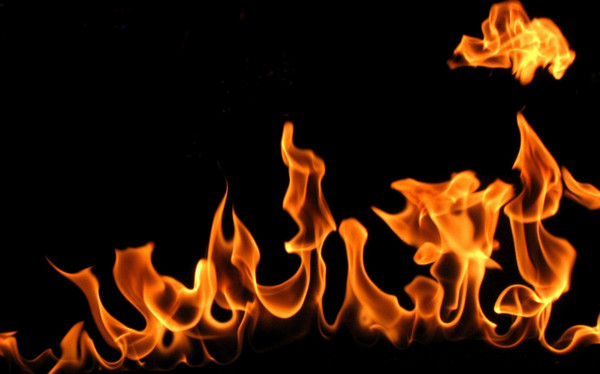
Применяем к нему фильтр искажения «Полярные координаты»


Повторите это действие несколько раз (в зависимости от изображения), пока не получится
подобный элемент

Дублируйте слой, скройте копию, продолжаем работу с оригиналом. Выделите элемент, вырежьте его и снова вставьте, сместите в центр – элемент не должен касаться краёв
изображения

Теперь его можно свободно деформировать как душе угодно (данное преобразование выполнено с помощью инструмента «Преобразование по рамке»
Создаем копию слоя, отражаем вертикально и смещаем вниз. При заходе изображения за
границу жмём «Изображение» - «Холст по размеру слоёв», слои объединить (скрытые
не трогаем)
Ещё копия – поворот на 90 градусов, снова объединяем слои
Повторите последний шаг, повернув слой на 45 градусов
Скрытый до этого момента элемент деформируем
И добавляем к узору
Так можно повторять сколько угодно раз, поворачивая, изменяя и дополняя, но пока
остановимся на этом варианте, только опустим слой с дополнительным элементом вниз (их я уже объединила в один слой)
Для придания работе завершённого вида давайте добавим фон и поиграем с режимами слоёв. (у меня 3 копии слоя, все в режиме «Экран», один из слоёв размыт на 15 ед.)
Также, применив к полученному изображению фильтр «Маленькая черепица» можно получить вот такую красивую текстурку
Приятного и тёплого вам творчества!
Танцующие языки пламени… сколько различных мыслей рождается, когда мы глядим на них. И ведь думаем не о разрушительной силе огня, а о его красоте, тепле, манящей
энергетике (не зря же говорят, что на горящий огонь можно смотреть вечно). Давайте «законсервируем» кусочек красоты огня в узоре, похожем на цветок.
Выбираем изображение огня на чёрном фоне
Применяем к нему фильтр искажения «Полярные координаты»
Повторите это действие несколько раз (в зависимости от изображения), пока не получится
подобный элемент
Дублируйте слой, скройте копию, продолжаем работу с оригиналом. Выделите элемент, вырежьте его и снова вставьте, сместите в центр – элемент не должен касаться краёв
изображения
Теперь его можно свободно деформировать как душе угодно (данное преобразование выполнено с помощью инструмента «Преобразование по рамке»
Создаем копию слоя, отражаем вертикально и смещаем вниз. При заходе изображения за
границу жмём «Изображение» - «Холст по размеру слоёв», слои объединить (скрытые
не трогаем)
Ещё копия – поворот на 90 градусов, снова объединяем слои
Повторите последний шаг, повернув слой на 45 градусов
Скрытый до этого момента элемент деформируем
И добавляем к узору
Так можно повторять сколько угодно раз, поворачивая, изменяя и дополняя, но пока
остановимся на этом варианте, только опустим слой с дополнительным элементом вниз (их я уже объединила в один слой)
Для придания работе завершённого вида давайте добавим фон и поиграем с режимами слоёв. (у меня 3 копии слоя, все в режиме «Экран», один из слоёв размыт на 15 ед.)
Также, применив к полученному изображению фильтр «Маленькая черепица» можно получить вот такую красивую текстурку
Приятного и тёплого вам творчества!
Наталья Тушникова,
27-04-2014 20:58
(ссылка)
Урок 208. Коллаж «Рождение нового мира»
.
На прошлом уроке мы с вами рисовали свою собственную планету. На этом уроке мы продолжим космическую тему, но коснемся и недавнего праздника Пасхи. Хотя теории о возникновении планет давно известны, мы создадим новый мир … из яйца.
Для начала создадим фон, воспользуемся радиальным градиентом (если центр на глаз
определить не получится – воспользуйтесь направляющими как ориентиром)


К слою применим фильтр «Шум RGB»


Режим слоя изменяем на «Умножение»

Объединяем слои, дублируем полученное и с помощью инструмента «Перспектива» делаем пол
Откадрируйте изображение, чтобы удалить то, что осталось вне изображения. На слое «пол» выделите узкую полоску границы и размойте её
Добавим немного сияния, для чего воспользуемся любой текстурой Боке
Если берёте цветную текстуру, то её надо обесцветить (если вы хотите блики с оттенками – то не надо)
Поверх текстуры заливаем прозрачно-черный градиент (тоже радиальный)
Режим слоя на «Перекрытие», непрозрачность 50%
Теперь приступим к созданию яйца. Для этого нам понадобится стеклянный шарик
Удаляем фон вокруг шарика
Для превращения шарика в яйцо есть несколько уже знакомых инструментов. Но я
предлагаю вам попробовать новый инструмент, появившийся в версии GIMP 2.8
«Трансформация по рамке».
Поставьте галочку в окне «Заливать исходную позицию рамки», чтобы видеть только
изменённый объект
Общёлкайте инструментом наш шарик (так же, как и инструментом «Лассо»). Когда круг замкнётся, мы получим подготовленную для трансформирования фигуру.
Теперь можно тянуть за узлы, придавая фигуре желаемую форму. Фигура изменяется после КАЖДОГО изменения положения любого узла. Получится не сразу, но процесс занятный))).
Для завершения процесса преобразования нажмите «ENTER». Оставшиеся от
первоначального шарика края подотрите

Полученное яйцо располагаем наклонно относительно пола
Сделайте 3 копии слоя и скройте, они ещё понадобятся.
К яйцу применим фильтр «Inner Glow»
Теперь добавим желток
Вырезаем его, можно воспользоваться выделением для получения ровных краёв
Поверх желтка наносим оранжево-прозрачный радиальный градиент
При необходимости добавляем бликов
Располагаем жесток над слоем с яйцом
К желтку применим фильтр «Outer Glow»
Теперь нам нужно сделать так, чтобы желток находился внутри яйца, а не снаружи. Для этого слою с яйцом ставим режим «Объединение зерна», включаем видимость одной из копий яйца, понижаем непрозрачность до 20% и располагаем выше слоя с желтком.
Тонируем слой
Добавим на новый прозрачный слой градиентную вспышку («Фильтры» - «Свет и тень» - «Градиентная вспышка»)
Располагаем вспышку на границе белка и желтка
Само яйцо готово, теперь сделаем из него юную планету. Выберите изображение планеты (можно и то, что делали в прошлый раз)
Удаляем фон
Затем стираем зону морей (удобно пользоваться кистью цвета моря в режиме «Очистка цвета»)
Инструментом «Трансформация по рамке» подгоните планету к форме яйца
Копируйте слой с планетой, нижнему слою поставьте режим «Экран», непрозрачность 50%, верхнему – «Направленный свет»
Также к верхнему слою примените фильтр «Рельеф»
Объедините все слои, относящиеся к яйцу и планете (невидимые слои и фон не трогаем). Сделайте 2 копии слоя. Одну из копий отразить горизонтально, поместить за яйцом и опустить вниз
Добавить слою маску и пройтись по ней бело-черным линейным градиентом, чтобы изображение плавно становилось прозрачным (градиент по высоте яйца)
Непрозрачность слоя на 50%, режим «Перекрытие»
Так же поступим и со второй копией, только расположим её не внизу, а «на полу»
Раз наш мир только появился, и основа его – яйцо, то рядом должна быть и скорлупа от этого яйца
Удаляем фон, разделяем части скорлупы, расположив их на разных слоях
Достаем давно припрятанные заготовки формы яйца (их должно быть 2), подгоняем скорлупку под размер – и вырезаем такую же скорлупку из заготовки (1 скорлупка – 1
заготовка)
Саму же скорлупку обесцвечиваем, используем кривые, чтобы повысить контрастность
Полученной скорлупке ставим режим «Перекрытие» и объединяем части каждой скорлупки по отдельности
Располагаем скорлупки на изображении
Чтобы сделать границы скорлупок ещё чётче, дублируйте их, копиям измените режим на «Умножение», а затем сотрите светлые участки (внутренняя часть скорлупок)
Окончательно убедившись, что скорлупки лежат так, как вам нравится, объедините слои со скорлупками и добавьте им отражения, как и яйцу
Поздравляю с рождением нового мира!
На прошлом уроке мы с вами рисовали свою собственную планету. На этом уроке мы продолжим космическую тему, но коснемся и недавнего праздника Пасхи. Хотя теории о возникновении планет давно известны, мы создадим новый мир … из яйца.
Для начала создадим фон, воспользуемся радиальным градиентом (если центр на глаз
определить не получится – воспользуйтесь направляющими как ориентиром)
К слою применим фильтр «Шум RGB»
Режим слоя изменяем на «Умножение»
Объединяем слои, дублируем полученное и с помощью инструмента «Перспектива» делаем пол
Откадрируйте изображение, чтобы удалить то, что осталось вне изображения. На слое «пол» выделите узкую полоску границы и размойте её
Добавим немного сияния, для чего воспользуемся любой текстурой Боке
Если берёте цветную текстуру, то её надо обесцветить (если вы хотите блики с оттенками – то не надо)
Поверх текстуры заливаем прозрачно-черный градиент (тоже радиальный)
Режим слоя на «Перекрытие», непрозрачность 50%
Теперь приступим к созданию яйца. Для этого нам понадобится стеклянный шарик
Удаляем фон вокруг шарика
Для превращения шарика в яйцо есть несколько уже знакомых инструментов. Но я
предлагаю вам попробовать новый инструмент, появившийся в версии GIMP 2.8
«Трансформация по рамке».
Поставьте галочку в окне «Заливать исходную позицию рамки», чтобы видеть только
изменённый объект
Общёлкайте инструментом наш шарик (так же, как и инструментом «Лассо»). Когда круг замкнётся, мы получим подготовленную для трансформирования фигуру.
Теперь можно тянуть за узлы, придавая фигуре желаемую форму. Фигура изменяется после КАЖДОГО изменения положения любого узла. Получится не сразу, но процесс занятный))).
Для завершения процесса преобразования нажмите «ENTER». Оставшиеся от
первоначального шарика края подотрите
Полученное яйцо располагаем наклонно относительно пола
Сделайте 3 копии слоя и скройте, они ещё понадобятся.
К яйцу применим фильтр «Inner Glow»
Теперь добавим желток
Вырезаем его, можно воспользоваться выделением для получения ровных краёв
Поверх желтка наносим оранжево-прозрачный радиальный градиент
При необходимости добавляем бликов
Располагаем жесток над слоем с яйцом
К желтку применим фильтр «Outer Glow»
Теперь нам нужно сделать так, чтобы желток находился внутри яйца, а не снаружи. Для этого слою с яйцом ставим режим «Объединение зерна», включаем видимость одной из копий яйца, понижаем непрозрачность до 20% и располагаем выше слоя с желтком.
Тонируем слой
Добавим на новый прозрачный слой градиентную вспышку («Фильтры» - «Свет и тень» - «Градиентная вспышка»)
Располагаем вспышку на границе белка и желтка
Само яйцо готово, теперь сделаем из него юную планету. Выберите изображение планеты (можно и то, что делали в прошлый раз)
Удаляем фон
Затем стираем зону морей (удобно пользоваться кистью цвета моря в режиме «Очистка цвета»)
Инструментом «Трансформация по рамке» подгоните планету к форме яйца
Копируйте слой с планетой, нижнему слою поставьте режим «Экран», непрозрачность 50%, верхнему – «Направленный свет»
Также к верхнему слою примените фильтр «Рельеф»
Объедините все слои, относящиеся к яйцу и планете (невидимые слои и фон не трогаем). Сделайте 2 копии слоя. Одну из копий отразить горизонтально, поместить за яйцом и опустить вниз
Добавить слою маску и пройтись по ней бело-черным линейным градиентом, чтобы изображение плавно становилось прозрачным (градиент по высоте яйца)
Непрозрачность слоя на 50%, режим «Перекрытие»
Так же поступим и со второй копией, только расположим её не внизу, а «на полу»
Раз наш мир только появился, и основа его – яйцо, то рядом должна быть и скорлупа от этого яйца
Удаляем фон, разделяем части скорлупы, расположив их на разных слоях
Достаем давно припрятанные заготовки формы яйца (их должно быть 2), подгоняем скорлупку под размер – и вырезаем такую же скорлупку из заготовки (1 скорлупка – 1
заготовка)
Саму же скорлупку обесцвечиваем, используем кривые, чтобы повысить контрастность
Полученной скорлупке ставим режим «Перекрытие» и объединяем части каждой скорлупки по отдельности
Располагаем скорлупки на изображении
Чтобы сделать границы скорлупок ещё чётче, дублируйте их, копиям измените режим на «Умножение», а затем сотрите светлые участки (внутренняя часть скорлупок)
Окончательно убедившись, что скорлупки лежат так, как вам нравится, объедините слои со скорлупками и добавьте им отражения, как и яйцу
Поздравляю с рождением нового мира!
Наталья Тушникова,
13-04-2014 20:34
(ссылка)
Урок 207. Моя планета, часть 2
.
Сегодня мы продолжаем космическую «одиссею», и добавим немного жизни в уже созданный космос. Давайте нарисуем себе планету. Не стоит строго следовать настройкам фильтров, это только ваша планета, и какой она будет – решать только вам.
Откройте сохраненное изображение космоса или создайте новое изображение того же размера 1400 на 1400. Залейте серым цветом

К этому слою применим G`MIС, создадим 3 D объект.


Планета просто как шар немного неинтересна, давайте добавим рельеф местности – создадим парочку гор. Для этого на отдельном прямоугольном изображении (почему-то
квадратный слой не выдает необходимый результат), залитым тем же серым цветом,
ставим несколько полупрозрачных белых пятен произвольной формы

К этому слою применим ещё один фильтр G`MIС

Кстати, прежде чем настраивать фильтр, определитесь с местом расположения будущих гор на поверхности планеты – от этого будут зависеть и настройки положения (X, Y,Z-angle)
Пристраиваем их на планету, лишнее стираем. По желанию можно сделать несколько горных массивов. Горы пока с планетой не объединяйте
На изображение планеты добавляем водный и снежный слои, вырезаем из них шары
Водный слой размещаем ниже снежного. Поэкспериментируйте с режимами слоёв – может получиться что-нибудь интересное ( у меня «Направленный свет» на водном слое, и нормальный на снежном). На снежном слое стираем часть поверхности – так создаём материки и острова
Добавьте тень снежному слою. Я выбрала белую тень, чтобы получить плавный переход от суши к морю
Также на снежном слое можно «нарисовать» реки и озёра, стерев участки суши
Теперь красим горы любым удобным способом, я пользовалась отображением градиента.
После чего я опустила горы ниже слоёв снега и воды, стерла часть поверхности, чтобы
горы вписались в ландшафт
Я тут подумала – не хочется мне совсем холодную планету, добавлю зелени. Для этого
настраиваем кисть, градиент из 2 оттенков зелёного
И рисуем зелёные массивы
Пожалуй, меня устраивает эта планета, помещаем её в космос
Моя планета расположена так, что ко мне она повёрнута теневой стороной, поэтому стоит
сделать свечение по краям планеты – используем «Отбрасываемую тень»
Края планеты получились слишком резкими, их можно обработать инструментом «Размывание/Резкость»
Чтобы вписать планету в окружающее пространство, стоит поиграть с цветами, к примеру
так
Можно дублировать планету и сделать ещё несколько, изменять их цвет, размер, наклон,
а можно создать и новые планеты
Теперь можно вернуться к слою с космосом и подкорректировать яркость, насыщенность – в общем всё, что посчитаете нужным.
Напоследок я немного размыла более удалённые планеты, а после объединения всех слоев применила настройку «Цвет» - «Авто» - Баланс белого»
Создавайте свои миры, творите, только не забывайте и о нашей общей, одной для всех планете – нашей Земле.
Сегодня мы продолжаем космическую «одиссею», и добавим немного жизни в уже созданный космос. Давайте нарисуем себе планету. Не стоит строго следовать настройкам фильтров, это только ваша планета, и какой она будет – решать только вам.
Откройте сохраненное изображение космоса или создайте новое изображение того же размера 1400 на 1400. Залейте серым цветом
К этому слою применим G`MIС, создадим 3 D объект.
Планета просто как шар немного неинтересна, давайте добавим рельеф местности – создадим парочку гор. Для этого на отдельном прямоугольном изображении (почему-то
квадратный слой не выдает необходимый результат), залитым тем же серым цветом,
ставим несколько полупрозрачных белых пятен произвольной формы
К этому слою применим ещё один фильтр G`MIС
Кстати, прежде чем настраивать фильтр, определитесь с местом расположения будущих гор на поверхности планеты – от этого будут зависеть и настройки положения (X, Y,Z-angle)
Пристраиваем их на планету, лишнее стираем. По желанию можно сделать несколько горных массивов. Горы пока с планетой не объединяйте
На изображение планеты добавляем водный и снежный слои, вырезаем из них шары
Водный слой размещаем ниже снежного. Поэкспериментируйте с режимами слоёв – может получиться что-нибудь интересное ( у меня «Направленный свет» на водном слое, и нормальный на снежном). На снежном слое стираем часть поверхности – так создаём материки и острова
Добавьте тень снежному слою. Я выбрала белую тень, чтобы получить плавный переход от суши к морю
Также на снежном слое можно «нарисовать» реки и озёра, стерев участки суши
Теперь красим горы любым удобным способом, я пользовалась отображением градиента.
После чего я опустила горы ниже слоёв снега и воды, стерла часть поверхности, чтобы
горы вписались в ландшафт
Я тут подумала – не хочется мне совсем холодную планету, добавлю зелени. Для этого
настраиваем кисть, градиент из 2 оттенков зелёного
И рисуем зелёные массивы
Пожалуй, меня устраивает эта планета, помещаем её в космос
Моя планета расположена так, что ко мне она повёрнута теневой стороной, поэтому стоит
сделать свечение по краям планеты – используем «Отбрасываемую тень»
Края планеты получились слишком резкими, их можно обработать инструментом «Размывание/Резкость»
Чтобы вписать планету в окружающее пространство, стоит поиграть с цветами, к примеру
так
Можно дублировать планету и сделать ещё несколько, изменять их цвет, размер, наклон,
а можно создать и новые планеты
Теперь можно вернуться к слою с космосом и подкорректировать яркость, насыщенность – в общем всё, что посчитаете нужным.
Напоследок я немного размыла более удалённые планеты, а после объединения всех слоев применила настройку «Цвет» - «Авто» - Баланс белого»
Создавайте свои миры, творите, только не забывайте и о нашей общей, одной для всех планете – нашей Земле.
Наталья Тушникова,
07-04-2014 09:24
(ссылка)
Урок 206. Моя планета, часть 1
.
Скоро День космонавтики – день, когда первый человек, увидел свою родную планету из
космоса. Нам с вами вряд ли удастся тоже окинуть Землю взглядом космонавта не по видео, а вживую (хотя кто знает, наука не стоит на месте). Ну а пока наша ракета ещё не готова к полёту – давайте создадим себе свою собственную планету, а может и не одну.
Сегодня мы займемся подготовительными работами, сделаем фон и текстуры для планет. Первым делом создадим окружающий космос.
Создайте новое изображение. Лист должен быть квадратным, это нужно, чтобы планеты сразу получались круглыми, а не овальными

Заливаем фон цветом 021b2f

Создаем новый слой, на котором радиальным градиентом из основного в прозрачный рисуем круг, цвет 0099d2


Теперь нам понадобится изображение облаков

Расположите его как новый слой, подогнав размер по ширине
Нужно немного исказить слой, воспользуемся фильтром «Изгиб по кривой»
Поверните слой на 45 градусов, выгнутой частью к центру, немного сместите к углу
Добавьте облачному слою маску, залейте слой билинейным черно-белым градиентом, чтобы скрыть края слоя
Измените режим слоя на «Экран», непрозрачность 80%
Примените маску, оставшиеся резкие края замаскируйте мягким ластиком или «пальцем»
Дублируйте слой с облаками, копию разверните на 180 градусов и расположите диагонально
Вернемся немного назад… Если при рисовании радиального градиента граница получилась резковата – пройдитесь по ней «пальцем»
Получилась светлая туманность.
Теперь добавим звезды, берём соответствующее изображение, повторяем те же действия,
что и со слоем с облаками, только располагаем вогнутой стороной к центру и по другой диагонали
Инструментом «Перспектива» растяните слой так, чтобы звёзды закрыли почти половину
изображения
Так же дублируем слой и разворачиваем копию
Объединяем слои со звездами, режим слоя меняем на «Экран»
Подкорректируем слой с помощью «Уровней» (меню «Цвет»), ориентиром служит «глаз» на слое с небом, при достаточной корректировке он исчезнет
Этот слой можно дублировать и поворачивать, изменять непрозрачность слоёв, таким образом регулируя численность и яркость звёзд.
Текстура космоса готова, сохраните её в формате xcf, она послужит фоном для следующего урока. А мы пока заготовим заодно текстуры и для планеты.
Для текстуры снега воспользуемся встроенным в Гимп сценарием для создания земной поверхности «Создать» (вторая строка сверху) – «Текстуры» - «Земля»
Теперь её нужно раскрасить устанавливаем основными цветами белый и a7d1e5. Убедитесь, что в полученном градиенте нет лишних цветов (активируйте инструмент «Градиент»)
Жмем «Цвет» - Карта» - «Отобразить градиент»
Снежный слой готов, сохраните его как изображение.
И напоследок – водяной слой. Делаем его на новом изображении
Применяем фильтр «Визуализация» - «Облака» - «Сплошной шум»
Применим к слою фильтр «Свет и тень» - «Plastic Wrap All Layers» (устанавливается
отдельно, ссылка в уроке 187)
Осталось залить этот слой билинейным градиентом из цветов 225289 и 00b9ff в режиме «Направленный свет»
Сохраните полученную текстуру как изображение.
К следующему уроку нам понадобится плагин G'MIC, ссылка в 150 уроке. Чтобы привыкнуть к нему, можете выполнить уроки 151-153.
Скоро День космонавтики – день, когда первый человек, увидел свою родную планету из
космоса. Нам с вами вряд ли удастся тоже окинуть Землю взглядом космонавта не по видео, а вживую (хотя кто знает, наука не стоит на месте). Ну а пока наша ракета ещё не готова к полёту – давайте создадим себе свою собственную планету, а может и не одну.
Сегодня мы займемся подготовительными работами, сделаем фон и текстуры для планет. Первым делом создадим окружающий космос.
Создайте новое изображение. Лист должен быть квадратным, это нужно, чтобы планеты сразу получались круглыми, а не овальными
Заливаем фон цветом 021b2f
Создаем новый слой, на котором радиальным градиентом из основного в прозрачный рисуем круг, цвет 0099d2
Теперь нам понадобится изображение облаков
Расположите его как новый слой, подогнав размер по ширине
Нужно немного исказить слой, воспользуемся фильтром «Изгиб по кривой»
Поверните слой на 45 градусов, выгнутой частью к центру, немного сместите к углу
Добавьте облачному слою маску, залейте слой билинейным черно-белым градиентом, чтобы скрыть края слоя
Измените режим слоя на «Экран», непрозрачность 80%
Примените маску, оставшиеся резкие края замаскируйте мягким ластиком или «пальцем»
Дублируйте слой с облаками, копию разверните на 180 градусов и расположите диагонально
Вернемся немного назад… Если при рисовании радиального градиента граница получилась резковата – пройдитесь по ней «пальцем»
Получилась светлая туманность.
Теперь добавим звезды, берём соответствующее изображение, повторяем те же действия,
что и со слоем с облаками, только располагаем вогнутой стороной к центру и по другой диагонали
Инструментом «Перспектива» растяните слой так, чтобы звёзды закрыли почти половину
изображения
Так же дублируем слой и разворачиваем копию
Объединяем слои со звездами, режим слоя меняем на «Экран»
Подкорректируем слой с помощью «Уровней» (меню «Цвет»), ориентиром служит «глаз» на слое с небом, при достаточной корректировке он исчезнет
Этот слой можно дублировать и поворачивать, изменять непрозрачность слоёв, таким образом регулируя численность и яркость звёзд.
Текстура космоса готова, сохраните её в формате xcf, она послужит фоном для следующего урока. А мы пока заготовим заодно текстуры и для планеты.
Для текстуры снега воспользуемся встроенным в Гимп сценарием для создания земной поверхности «Создать» (вторая строка сверху) – «Текстуры» - «Земля»
Теперь её нужно раскрасить устанавливаем основными цветами белый и a7d1e5. Убедитесь, что в полученном градиенте нет лишних цветов (активируйте инструмент «Градиент»)
Жмем «Цвет» - Карта» - «Отобразить градиент»
Снежный слой готов, сохраните его как изображение.
И напоследок – водяной слой. Делаем его на новом изображении
Применяем фильтр «Визуализация» - «Облака» - «Сплошной шум»
Применим к слою фильтр «Свет и тень» - «Plastic Wrap All Layers» (устанавливается
отдельно, ссылка в уроке 187)
Осталось залить этот слой билинейным градиентом из цветов 225289 и 00b9ff в режиме «Направленный свет»
Сохраните полученную текстуру как изображение.
К следующему уроку нам понадобится плагин G'MIC, ссылка в 150 уроке. Чтобы привыкнуть к нему, можете выполнить уроки 151-153.
Наталья Тушникова,
31-03-2014 16:06
(ссылка)
Урок 205. Фото в стиле комикса
.
"Первое апреля - никому не верю". Шутка, знакомая всем с детства. И действительно,
традиция первоапрельских розыгрышей друзей, знакомых, родственников, а иногда и
целых городов, берет свое начало в древности. Сходные обычаи были известны древним персам, римлянам, индусам и многим другим народам. В России первоапрельские шутки появились в начале 18 века. В 1700 году содержатель труппы фигляров объявил московским жителям, что влезет в обыкновенную бутылку. Народу в театре собралось много, а когда занавес поднялся, публика увидела на сцене бутылку с надписью "первое апреля". Сейчас в ходу шутки, касающиеся злободневных политических и экономических проблем, а также байки, имеющие характер светских сплетен. Тем не менее, если вы решитесь подшучивать над своими друзьями, помните неписаное правило первоапрельских розыгрышей: никогда не касаться вопросов, связанных с "больными проблемами" того или иного человека, со здоровьем и жизнью.
В день смеха стоит сделать что-нибудь смешное, или хотя бы забавное, ведь видеть улыбки на лицах людей так приятно. Поэтому предлагаю вам простой вариант обработки
фотографии, который сделает её похожей на комикс.
Берём фото

Нам нужно четко выделить главных героев нашего «комикса». Дублируем слой и нажимаем на значок «быстрой маски» (квадратик в углу, красный когда маска включена). Можно воспользоваться и обычным выделением, но так проще корректировать сложные формы.

Изображение покроется красной пеленой. Нужно удалить её с персонажей, для этого воспользуйтесь белой кистью

Когда объекты выделены качественно, снова нажмите кнопку в углу (кнопка пунктиром –
маска отключена, а незакрашенный участок станет выделенным)


Удаляем выделение с копии изображения, само выделение инвертируем и применяем фильтр «Выделение края» - «Край»
Инвертируйте цвет полученного слоя
Установите непрозрачность на 70% и режим слоя по своему усмотрению (мне понравился результат с «Объединением зерна»)
Объекты выделены, осталось добавить текст. Для этого на новом слое рисуем овал,
закрашиваем белым
Жмём «Выделение» - «В контур». Само выделение можно снять. На вкладке «Контуры включите видимость контура (по умолчанию контуры не видны)
Затем выберите инструмент «Контуры» и настройте его на правку
Щелкните по контуру, появятся узловые точки
Определите в какой части круга должен быть уголок, направленный к говорящему. Оттяните часть контура между узлами в этой части круга и сведите рычаги, чтобы получился острый конец
Переведите контур в выделение (кнопка в нижней части вкладки «Контуры» или в настройках аналогичного инструмента) и закрасьте недокрашенное
Контур можно
удалить (если вам больше не нужна эта форма), а выделение обвести черным («Правка»
- «Обвести выделенное»)
В нашем случае «говорящих» будет двое, поэтому сделаю ещё один овал. Распределяем овалы по местам, вписываем текст – и фото в стиле комикса готово
Если у вас есть несколько фотографий – может получиться целый рассказ. Всем удачи и хорошего настроения!
"Первое апреля - никому не верю". Шутка, знакомая всем с детства. И действительно,
традиция первоапрельских розыгрышей друзей, знакомых, родственников, а иногда и
целых городов, берет свое начало в древности. Сходные обычаи были известны древним персам, римлянам, индусам и многим другим народам. В России первоапрельские шутки появились в начале 18 века. В 1700 году содержатель труппы фигляров объявил московским жителям, что влезет в обыкновенную бутылку. Народу в театре собралось много, а когда занавес поднялся, публика увидела на сцене бутылку с надписью "первое апреля". Сейчас в ходу шутки, касающиеся злободневных политических и экономических проблем, а также байки, имеющие характер светских сплетен. Тем не менее, если вы решитесь подшучивать над своими друзьями, помните неписаное правило первоапрельских розыгрышей: никогда не касаться вопросов, связанных с "больными проблемами" того или иного человека, со здоровьем и жизнью.
В день смеха стоит сделать что-нибудь смешное, или хотя бы забавное, ведь видеть улыбки на лицах людей так приятно. Поэтому предлагаю вам простой вариант обработки
фотографии, который сделает её похожей на комикс.
Берём фото
Нам нужно четко выделить главных героев нашего «комикса». Дублируем слой и нажимаем на значок «быстрой маски» (квадратик в углу, красный когда маска включена). Можно воспользоваться и обычным выделением, но так проще корректировать сложные формы.
Изображение покроется красной пеленой. Нужно удалить её с персонажей, для этого воспользуйтесь белой кистью
Когда объекты выделены качественно, снова нажмите кнопку в углу (кнопка пунктиром –
маска отключена, а незакрашенный участок станет выделенным)
Удаляем выделение с копии изображения, само выделение инвертируем и применяем фильтр «Выделение края» - «Край»
Инвертируйте цвет полученного слоя
Установите непрозрачность на 70% и режим слоя по своему усмотрению (мне понравился результат с «Объединением зерна»)
Объекты выделены, осталось добавить текст. Для этого на новом слое рисуем овал,
закрашиваем белым
Жмём «Выделение» - «В контур». Само выделение можно снять. На вкладке «Контуры включите видимость контура (по умолчанию контуры не видны)
Затем выберите инструмент «Контуры» и настройте его на правку
Щелкните по контуру, появятся узловые точки
Определите в какой части круга должен быть уголок, направленный к говорящему. Оттяните часть контура между узлами в этой части круга и сведите рычаги, чтобы получился острый конец
Переведите контур в выделение (кнопка в нижней части вкладки «Контуры» или в настройках аналогичного инструмента) и закрасьте недокрашенное
Контур можно
удалить (если вам больше не нужна эта форма), а выделение обвести черным («Правка»
- «Обвести выделенное»)
В нашем случае «говорящих» будет двое, поэтому сделаю ещё один овал. Распределяем овалы по местам, вписываем текст – и фото в стиле комикса готово
Если у вас есть несколько фотографий – может получиться целый рассказ. Всем удачи и хорошего настроения!
Наталья Тушникова ,
23-03-2014 20:11
(ссылка)
Урок 204. Плагин «Focus Blur». Использование карты расстояний
.
Как я и обещала в прошлый раз, сегодня займемся созданием карты расстояний для
плагина «Focus Dlur», которая поможет нам с помощью размывания выделить отдельный объект. Если вы уже выполняли уроки по созданию 3 D изображений, то вам знаком этот термин, для остальных стоит пояснить.
Этот фильтр способен создавать размывание изображения, имитируя съёмку на качественный фотоаппарат, притом разные части размываются по-разному (сильнее или слабее). Карта расстояний – это дополнительный слой, который и объясняет плагину - какие части и насколько нужно размывать, а где оставить неразмытым. Созданием этого слоя мы и займёмся.
Выбираем изображение

К примеру, выделим на этой картинке, какого цвета фиалки вы хотели бы посадить дома.
Создаем новый прозрачный слой, на нем будем рисовать карту расстояний. В карте черный цвет соответствует неразмытым участкам, белый – размытым. Различные оттенки серого, соответственно, имеют разную силу размывания (но не больше чем у белого цвета, чем светлее серый, тем больше он размывается). На новом слое закрасим черным выбранные цветки. Поскольку в данном случае четкость границ не важна, можно воспользоваться мягкой кистью

Остальные цветы сделаем немного размытыми, закрасим цветом 4c4c4c

У нас осталось 2 уровня цвета – черный фон и листья. Поскольку листья раскрашивать дольше, да и границы рисовать не требуется, сначала закрасим черный фон белым цветом

Остались только листья, но и на этом фоне можно передать расстояние. Настроим градиент (цвета 808080 и cccccc), поскольку выбранные объекты находятся в одном месте,
то используем радиальный градиент, если же объекты далеко друг от друга – можно воспользоваться линейным или билинейным, режим инстрмента – «Позади» (скриншот
с Гимпа 2.6.12 – я на работе)

Заливаем оставшееся на карте место градиентом. Получили карту расстояний
Прежде чем применять карту в плагине, стоит выбрать максимальное размывание –
насколько будут размыты белые участки на карте. Для этого откроем фильтр «Гауссово размывание» и подберём нужное значение. Меня устроило размывание в 10 единиц. Это значение и будем задавать в плагине. Остальные настройки – по своему вкусу, главное поставить галочку, что используем карту расстояний и убедиться, что выбран именно нужный слой.
Строка «Focal depth» нам сейчас не нужна, она отвечает за перемещение карты расстояний по вертикали, это удобно, когда в качестве карты используется линейный или
билинейный градиент (не нужно подгонять градиент к изображению, можно просто
его сместить, подвигав ползунок)
И вот что получилось
При большем размывании разница заметнее. Теперь хорошо видно, какие объекты выделены.
Как я и обещала в прошлый раз, сегодня займемся созданием карты расстояний для
плагина «Focus Dlur», которая поможет нам с помощью размывания выделить отдельный объект. Если вы уже выполняли уроки по созданию 3 D изображений, то вам знаком этот термин, для остальных стоит пояснить.
Этот фильтр способен создавать размывание изображения, имитируя съёмку на качественный фотоаппарат, притом разные части размываются по-разному (сильнее или слабее). Карта расстояний – это дополнительный слой, который и объясняет плагину - какие части и насколько нужно размывать, а где оставить неразмытым. Созданием этого слоя мы и займёмся.
Выбираем изображение
К примеру, выделим на этой картинке, какого цвета фиалки вы хотели бы посадить дома.
Создаем новый прозрачный слой, на нем будем рисовать карту расстояний. В карте черный цвет соответствует неразмытым участкам, белый – размытым. Различные оттенки серого, соответственно, имеют разную силу размывания (но не больше чем у белого цвета, чем светлее серый, тем больше он размывается). На новом слое закрасим черным выбранные цветки. Поскольку в данном случае четкость границ не важна, можно воспользоваться мягкой кистью
Остальные цветы сделаем немного размытыми, закрасим цветом 4c4c4c
У нас осталось 2 уровня цвета – черный фон и листья. Поскольку листья раскрашивать дольше, да и границы рисовать не требуется, сначала закрасим черный фон белым цветом
Остались только листья, но и на этом фоне можно передать расстояние. Настроим градиент (цвета 808080 и cccccc), поскольку выбранные объекты находятся в одном месте,
то используем радиальный градиент, если же объекты далеко друг от друга – можно воспользоваться линейным или билинейным, режим инстрмента – «Позади» (скриншот
с Гимпа 2.6.12 – я на работе)
Заливаем оставшееся на карте место градиентом. Получили карту расстояний
Прежде чем применять карту в плагине, стоит выбрать максимальное размывание –
насколько будут размыты белые участки на карте. Для этого откроем фильтр «Гауссово размывание» и подберём нужное значение. Меня устроило размывание в 10 единиц. Это значение и будем задавать в плагине. Остальные настройки – по своему вкусу, главное поставить галочку, что используем карту расстояний и убедиться, что выбран именно нужный слой.
Строка «Focal depth» нам сейчас не нужна, она отвечает за перемещение карты расстояний по вертикали, это удобно, когда в качестве карты используется линейный или
билинейный градиент (не нужно подгонять градиент к изображению, можно просто
его сместить, подвигав ползунок)
И вот что получилось
При большем размывании разница заметнее. Теперь хорошо видно, какие объекты выделены.
Наталья Тушникова,
17-03-2014 21:19
(ссылка)
Урок 203. Плагин «Focus Blur»
.
Всем доброго дня! Я тут прошлась по сайтам и нашла плагин, который меня заинтересовал. Вроде ничего особенного – плагин для размывания, но… Вся прелесть в том, что размывание-то не обычное. Чтобы не устраивать тут рекламу, предлагаю вам
разобраться в нём вместе со мной.
Вот ссылка на сам плагин http://yadi.sk/d/KGJFRMZIKgATa
А вот папка, куда его нужно положить (адрес на картинке)

Запускаем Гимп, выбираем картинку для работы

Вот как эта картинка выглядит при обычном Гауссовом размывании со стандартными настройками

Теперь запустим плагин и посмотрим, что он может нам предложить. Жмём «Фильтры» - «Размывание» - «Focus Blur»

Вот рабочее окно плагина. Рассмотрим его поподробнее

Первая вкладка – базовые настройки, часто их бывает достаточно, чтобы получить
красивое размывание. Первая группа настроек – выбор модели и радиуса размывания. И если с радиусом всё понятно, то различие моделей смотрим на примерах:
Если на первых двух изображениях сложно найти различия (скорее всего, они проявляются в сочетании с другими настройками), то третье от них явно отличается –
проявляются шумовые искажения в виде колец. Четвертое изображение похоже на
третье, но полученные кольца мягче.
Настройка «пик сияния» добавляет света особо ярким точкам, превращая их в блики, - в общем похоже, словно выходим из темного помещения на солнце без очков (на скриншоте пик размером в 5 единиц)
В этом окне есть ещё одна часть – работа с картой глубины. Чтобы не затягивать урок, этим мы займемся в следующий раз.
Если вы уже сами посмотрели плагин, то наверняка заметили, что там есть ещё одна строка – с названием кисти. Этот плагин работает, используя разные кисти, а настраивать их можно как до работы, так и в самом плагине.
Большинство застроек вам знакомы по другим инструментам, кроме одной – «заполнение изнутри». Так переводят эту строку на других сайтах с описаниями, я же считаю, что это
настройка НЕПРОЗРАЧНОСТИ кисти, при её изменении границы отпечатков становятся менее или более четкими.
Давайте попробуем сменить кисть
Указываем эту кисть в первой вкладке
Получаем размывание, созданное из отпечатков кисти (на скриншоте – увеличение)
На третьей вкладке мы видим знакомые по работе с цветом слова
Только в данном случае они относятся не к цвету, а к свету, точнее регулируют яркость и
освещённость изображения. Подвигайте ползунки, чтобы видеть изменения в действии
Четвертая вкладка содержит только одну настройку
Никаких видимых изменений при базовых настройках не выявлено, поэтому будем считать это системной настройкой. К таким настройкам можно отнести и пятую вкладку
В ней тоже только одна настройка, отключающая многопоточность. Я полагаю, что галочка тут нужна, чтобы не перегружать слабые компьютеры, но процесс размывания будет замедлен. Если же у вас хороший компьютер, то её можно не трогать.
Таким образом, мы получили неплохой набор эффектов для фона, особенно при сочетании плагина с выделениями (на скриншоте использовано размытое на 80 единиц
выделение и кисть «звезда» в плагине)
А теперь немного подарков. Я нашла парочку красивых флеш-игр, которые вам и предлагаю (игры скачаны, так что наличие интернета не обязательно). Смысловой нагрузки в них никакой, а вот порадовать глаз яркими красками они могут, особенно если включить любимую музыку (в роликах музыка добавлена отдельно). Первая флеш-игра – цветочная – тыкаем мышкой по экрану и любуемся появляющимися цветами -http://yadi.sk/d/yLB7BuOPKTBnM.
Вторая игра –http://yadi.sk/d/bhfICmdYKT6o7
- просто цветные волны, но очень красивые, водим мышью по экрану и любуемся
(если зажать левую кнопку – линии становятся тоньше)
Как их запускать? Просто откройте скачанный файл в браузере (правой кнопкой по файлу – «Открыть с помощью…», выбрать свой браузер). Для того, чтобы начать сначала, -
просто обновите страницу.
Всем доброго дня! Я тут прошлась по сайтам и нашла плагин, который меня заинтересовал. Вроде ничего особенного – плагин для размывания, но… Вся прелесть в том, что размывание-то не обычное. Чтобы не устраивать тут рекламу, предлагаю вам
разобраться в нём вместе со мной.
Вот ссылка на сам плагин http://yadi.sk/d/KGJFRMZIKgATa
А вот папка, куда его нужно положить (адрес на картинке)
Запускаем Гимп, выбираем картинку для работы
Вот как эта картинка выглядит при обычном Гауссовом размывании со стандартными настройками
Теперь запустим плагин и посмотрим, что он может нам предложить. Жмём «Фильтры» - «Размывание» - «Focus Blur»
Вот рабочее окно плагина. Рассмотрим его поподробнее
Первая вкладка – базовые настройки, часто их бывает достаточно, чтобы получить
красивое размывание. Первая группа настроек – выбор модели и радиуса размывания. И если с радиусом всё понятно, то различие моделей смотрим на примерах:
Если на первых двух изображениях сложно найти различия (скорее всего, они проявляются в сочетании с другими настройками), то третье от них явно отличается –
проявляются шумовые искажения в виде колец. Четвертое изображение похоже на
третье, но полученные кольца мягче.
Настройка «пик сияния» добавляет света особо ярким точкам, превращая их в блики, - в общем похоже, словно выходим из темного помещения на солнце без очков (на скриншоте пик размером в 5 единиц)
В этом окне есть ещё одна часть – работа с картой глубины. Чтобы не затягивать урок, этим мы займемся в следующий раз.
Если вы уже сами посмотрели плагин, то наверняка заметили, что там есть ещё одна строка – с названием кисти. Этот плагин работает, используя разные кисти, а настраивать их можно как до работы, так и в самом плагине.
Большинство застроек вам знакомы по другим инструментам, кроме одной – «заполнение изнутри». Так переводят эту строку на других сайтах с описаниями, я же считаю, что это
настройка НЕПРОЗРАЧНОСТИ кисти, при её изменении границы отпечатков становятся менее или более четкими.
Давайте попробуем сменить кисть
Указываем эту кисть в первой вкладке
Получаем размывание, созданное из отпечатков кисти (на скриншоте – увеличение)
На третьей вкладке мы видим знакомые по работе с цветом слова
Только в данном случае они относятся не к цвету, а к свету, точнее регулируют яркость и
освещённость изображения. Подвигайте ползунки, чтобы видеть изменения в действии
Четвертая вкладка содержит только одну настройку
Никаких видимых изменений при базовых настройках не выявлено, поэтому будем считать это системной настройкой. К таким настройкам можно отнести и пятую вкладку
В ней тоже только одна настройка, отключающая многопоточность. Я полагаю, что галочка тут нужна, чтобы не перегружать слабые компьютеры, но процесс размывания будет замедлен. Если же у вас хороший компьютер, то её можно не трогать.
Таким образом, мы получили неплохой набор эффектов для фона, особенно при сочетании плагина с выделениями (на скриншоте использовано размытое на 80 единиц
выделение и кисть «звезда» в плагине)
А теперь немного подарков. Я нашла парочку красивых флеш-игр, которые вам и предлагаю (игры скачаны, так что наличие интернета не обязательно). Смысловой нагрузки в них никакой, а вот порадовать глаз яркими красками они могут, особенно если включить любимую музыку (в роликах музыка добавлена отдельно). Первая флеш-игра – цветочная – тыкаем мышкой по экрану и любуемся появляющимися цветами -http://yadi.sk/d/yLB7BuOPKTBnM.
Вторая игра –http://yadi.sk/d/bhfICmdYKT6o7
- просто цветные волны, но очень красивые, водим мышью по экрану и любуемся
(если зажать левую кнопку – линии становятся тоньше)
Как их запускать? Просто откройте скачанный файл в браузере (правой кнопкой по файлу – «Открыть с помощью…», выбрать свой браузер). Для того, чтобы начать сначала, -
просто обновите страницу.
Наталья Тушникова,
09-03-2014 14:01
(ссылка)
Урок 202. Полупрозрачный «стеклянный» текст
.
Давайте сегодня вернёмся к уже порядком подзабытым текстовым эффектам и сделаем «стеклянный» эффект. Мы уже делали подобное с использованием фильтров фотошопа, теперь попробуем обойтись без них.
Создайте новое изображение и залейте фон понравившейся текстурой. Далее пишем текст, шрифт выбираем потолще, цвет текста белый

Выделите текст удобным способом (кстати, в меню, которое открывается при клике правой
кнопкой по иконке во вкладке слоёв, есть даже специальный пункт «Текст в выделение»)

Переходим на вкладку каналов

Нажмите на выделенный значок для создания нового канала, в открывшемся окне поставьте галочку рядом с фразой «Создать из выделения»

Жмем «ОК». Выделение снимаем.

Размываем новый канал на 15 единиц

Подгоните размер текстового слоя под изображение (при активном текстовом слое жмём «Слои» - «Слой к размеру изображения»). Для придания тексту объёма используем фильтр «Свет и тень» - «Освещение», настраиваем вкладки по порядку скриншотов
Видимость нового канала отключить
Теперь сделаем текст полупрозрачным – «Цвет» - «Цвет в альфа-канал» (стоит упомянуть, что оттенок серого подбирается в зависимости от фона, в моём случае код цвета b1b1b1)
Добавим немного тени
Если требуется показать искажение фона сквозь стекло – применяем фильтр «Карта» - «Смещение» (перед этим я объединила слои текста и тени)
Получаем вот такой прозрачный текст
Давайте сегодня вернёмся к уже порядком подзабытым текстовым эффектам и сделаем «стеклянный» эффект. Мы уже делали подобное с использованием фильтров фотошопа, теперь попробуем обойтись без них.
Создайте новое изображение и залейте фон понравившейся текстурой. Далее пишем текст, шрифт выбираем потолще, цвет текста белый
Выделите текст удобным способом (кстати, в меню, которое открывается при клике правой
кнопкой по иконке во вкладке слоёв, есть даже специальный пункт «Текст в выделение»)
Переходим на вкладку каналов
Нажмите на выделенный значок для создания нового канала, в открывшемся окне поставьте галочку рядом с фразой «Создать из выделения»
Жмем «ОК». Выделение снимаем.
Размываем новый канал на 15 единиц
Подгоните размер текстового слоя под изображение (при активном текстовом слое жмём «Слои» - «Слой к размеру изображения»). Для придания тексту объёма используем фильтр «Свет и тень» - «Освещение», настраиваем вкладки по порядку скриншотов
Видимость нового канала отключить
Теперь сделаем текст полупрозрачным – «Цвет» - «Цвет в альфа-канал» (стоит упомянуть, что оттенок серого подбирается в зависимости от фона, в моём случае код цвета b1b1b1)
Добавим немного тени
Если требуется показать искажение фона сквозь стекло – применяем фильтр «Карта» - «Смещение» (перед этим я объединила слои текста и тени)
Получаем вот такой прозрачный текст
Наталья Тушникова,
07-03-2014 12:13
(ссылка)
Подарки к 8 марта

В этот чудесный день весенний
Хочу послать Вам поздравления!
Пусть дом наполнится теплом,
Любовью, верностью, добром.
Пусть Ваша красота цветет,
Пусть радует Вас денежный доход.
Пусть мир вокруг приносит радость,
Пусть счастье не теряет сладость.
Пусть сбудутся все Ваши намерения —
Еще раз принимайте поздравления!
Принимайте также и подарки:
Рамка для фото http://yadi.sk/d/iD241aepK5skZ

Цветочные рамки для изготовления открыток и оформления фото
1. http://yadi.sk/d/XG66qsgJK5bzF

2. http://yadi.sk/d/rkmVx2KaK5e9w

3. http://yadi.sk/d/tt2yrAEpK5cpa

4. http://yadi.sk/d/ByaMiEMqK5eAY
5. http://yadi.sk/d/ksFE3xwiK5jsU
6. http://yadi.sk/d/WiMFbrcJK5fUZ
7. http://yadi.sk/d/Uo3Lbv2ZK5fUd
8. http://yadi.sk/d/YOjxWyIdK5icg
9. http://yadi.sk/d/pJBnejnuK5ict
Элементы оформления открыток
10. http://yadi.sk/d/X09n5TSIK5jsY
11. http://yadi.sk/d/fKJ36kuBK5jsk
12. http://yadi.sk/d/Mzw_t9o8K5mPN
13. http://yadi.sk/d/tPfPHd1sK5mPY
14. http://yadi.sk/d/pOOTFA9JK5mPg
15. http://yadi.sk/d/waojZ-zvK5mPv
16. http://yadi.sk/d/Eh32TyTdK5mQ5
17. http://yadi.sk/d/H2aJOWHGK5mQD
Всю эту красоту оптом + ещё немножко (в папке кисти и плагин "Layer Effeсts" - вдруг пригодятся) качаем тут http://yadi.sk/d/jCJHOKsIK6sR7
Наталья Тушникова,
02-03-2014 21:24
(ссылка)
Сообщение
Извините, друзья мои, но на этой неделе урока не будет, пришлось работать в выходной и естественно ничего не написала...
Песни и музыка в качестве извинений)))
Песни и музыка в качестве извинений)))
Как поставить под CUT большой пост
Здесь будет урок,он очень большой.Его надо спратать под cut или как мы говорим спрятать под кат .
Например в уроке "Сияние"Вы можете поставить под кат вот после этого предложения
Применяем к изображению фильтр "Размывание" - "Пикселизация"
[ Читать далее... → ]
Например в уроке "Сияние"Вы можете поставить под кат вот после этого предложения
Применяем к изображению фильтр "Размывание" - "Пикселизация"
[ Читать далее... → ]

Скрин
Наташа,вот я поставила пост И сейчас поставлю код в комментариях.Потом можешь удалить.Или я удалю

Наталья Тушникова,
24-02-2014 14:40
(ссылка)
Урок 201. Сияние
.
Бывает так, что когда мы подбираем фон для работы под цвет, нас не устраивает изображение на фоне. Убирать его - долго и нудно, искать другой фон - тоже. Остается одно - замаскировать его. Давайте превратим обычное изображение в сияющий абстрактный фон, при этом нам не понадобятся дополнительные фильтры фотошопа, достаточно базовой комплектации Гимпа.
Берем понравившееся изображение

Применяем к изображению фильтр "Размывание" - "Пикселизация"


Затем применим "Выделение края" - "Край"


Теперь "Улучшение" - "Удаление пятен"
За ним - "Искажение" - "Распределение яркости"
И снова "Выделение края" - "Край", только с другими настройками
Делаем 3 копии слоя, к каждой из них (и к основной тоже) применяем фильтр
"Размывание движением", только меняем величину угла: 45, 135, 225,315 градусов
Ниже всех слоев располагаем слой для фона, цвет по желанию, в данном случае черный, всем размытым слоям ставим режим "Экран"
Если нужен менее яркий фон - уменьшите непрозрачность слоёв, если более яркий - примените к слоям настройку "Цвет" - "Авто" - "Баланс белого" (тут нет доп. настроек, всё выполняется автоматически)
Как видите, из подсолнуха мы получили абстрактный сияющий "одуванчик". Полученное
изображение можно использовать как фон, или же как дополнительный элемент
декорирования изображения (на скриншотах ниже то же изображение подставлено
вместо черного фона, во втором случае часть полученного фона стерта)
Бывает так, что когда мы подбираем фон для работы под цвет, нас не устраивает изображение на фоне. Убирать его - долго и нудно, искать другой фон - тоже. Остается одно - замаскировать его. Давайте превратим обычное изображение в сияющий абстрактный фон, при этом нам не понадобятся дополнительные фильтры фотошопа, достаточно базовой комплектации Гимпа.
Берем понравившееся изображение
Применяем к изображению фильтр "Размывание" - "Пикселизация"
Затем применим "Выделение края" - "Край"
Теперь "Улучшение" - "Удаление пятен"
За ним - "Искажение" - "Распределение яркости"
И снова "Выделение края" - "Край", только с другими настройками
Делаем 3 копии слоя, к каждой из них (и к основной тоже) применяем фильтр
"Размывание движением", только меняем величину угла: 45, 135, 225,315 градусов
Ниже всех слоев располагаем слой для фона, цвет по желанию, в данном случае черный, всем размытым слоям ставим режим "Экран"
Если нужен менее яркий фон - уменьшите непрозрачность слоёв, если более яркий - примените к слоям настройку "Цвет" - "Авто" - "Баланс белого" (тут нет доп. настроек, всё выполняется автоматически)
Как видите, из подсолнуха мы получили абстрактный сияющий "одуванчик". Полученное
изображение можно использовать как фон, или же как дополнительный элемент
декорирования изображения (на скриншотах ниже то же изображение подставлено
вместо черного фона, во втором случае часть полученного фона стерта)
Наталья Тушникова,
17-02-2014 15:03
(ссылка)
Урок 200. Мороженое в рожке
.
Всем доброго дня! Вот и подкрался аж 200-й урок. Чем бы вкусненьким вас угостить по такому поводу? А давайте по мороженому? Тем более, что большинство из нас давненько
его не ели, аж с самого лета. К тому же наше мороженое совсем не холодное, и
горло от него не заболит даже в самую лютую стужу.
Создайте новое изображение и возьмите инструмент "Контуры". На новом слое рисуем треугольник (напомню, чтобы сцепить последнюю точку с первой, нужно зажать клавишу " CTRL" на клавиатуре)

Верхнюю часть треугольника сделайте полукруглой

Превратим этот контур в выделение (кнопка "Выделение из контура" на панели инструмента) и закрасим любым цветом

Эта деталь будет задней частью рожка, надо сделать подобным образом 2 передних части,
каждую на отдельном слое


Вафельные рожки с ровными краями - это не вафельные рожки. Давайте нарисуем
зубчики-неровности (на каждой части отдельно, жесткой кистью )
Теперь займемся приданием рожку более аппетитного вида. Новый слой залейте градиентом (этот градиент из набора, подаренного в раздаче после 190 урока)
Заузим нижнюю часть инструментом "Перспектива"
Сделайте 2 копии слоя и спрячьте пока. Сам слой подгоните по размеру и положению к одной из деталей
Вырезаем выбранную деталь из градиента (выделить альфа-канал детали, инвертировать
выделение, со слоя с градиентом удалить выделенное)
Аналогично поступаем с другими деталями и градиентами
Красиво получается, не так ли? Объедините градиенты с деталями (каждый к своей). Теперь можно заняться приданием рожку характерного рисунка - решеточки. На новом слое создайте сетку ("Текстура" - "Сетка")
Нужно исказить сетку ("Искажение" - "Изгиб по кривой")
Теперь расположите сетку над задней частью рожка и проделайте следующее:
Применим к слою с сеткой следующие фильтры (сам слой сделайте невидимым):
1. " Script-Fu " - "Layer Effeсts" - "Bewel and Emboss", цвет тени 873100
2. " Script-Fu " - "Layer Effeсts" - "Bewel and Emboss", цвет c87400
3. Сетку переносим к следующей части рожка, а полученные слои объединяем с задней частью рожка.
4. Повторяем аналогичные действия с другими частями рожка, предварительно повернув сетку, чтобы клетки не сливались.
Сделаем стенки рожка поплотнее, чтоб не слишком крошились.Под каждым элементом создайте прозрачный слой, выделите альфа-канал одного из элементов и закрасьте выделение цветом, взятым с рожка (на ваш вкус). Полученную копию сдвиньте, чтобы она чуть выглядывала из-под слоя. Так проделайте со всеми элементами, потом можно объединить элементы с соответствующими копиями
Осталось добавить рожку немного теней. Примените фильтр "Отбрасываемая тень" к верхнему элементу
Добавим тень и на заднюю стенку, выделите альфа канал и примените настроенный радиальный градиент
Наш рожок готов. Объедините передние половинки (с тенью), заднюю стенку и фон не
трогайте.
Переходим к мороженому.
Делаем круглое выделение на новом слое, заполняем цветом по вкусу
Снимите выделение и пройдитесь по краю каким-нибудь текстурным ластиком ( я пользовалась анимированной кистью из набора «GIMP Paint Studio» из урока 125)
Залейте форму радиальным градиентом, цвета которого темнее и светлее выбранного
Также добавьте на зону тени пятно инструментом "Осветление-Затемнение", мягкой кистью
К полученному шарику применим фильтры:
1. "Script-Fu " - "Layer Effeсts" - "Bewel and Emboss", цвет тени 8b1201
2. На новый слой "Визуализация" - "Лава", настройки стандартные
3. Используем полученный слой как карту для фильтра "Рельеф", применяем его на шарик
Добавим неровностей. Залейте слой такой текстурой (из того же набора) или воспользуйтесь готовой
Примените к ней фильтр "Карта" - "Проекция"
Ставим слою режим "Объединение зерна", а чтобы бороздки были более четкими - "Улучшение" - "Повышение резкости"
Поиграйте с настройками "Яркость/Контраст", если вам нужен более светлый или тёмный оттенок мороженого
Добавим ещё светлых и темных участков для объема
Собираем мороженое (вниз копию шарика поменьше, сверху побольше)
И тень от передней части рожка на мороженое
Приятного аппетита!
Всем доброго дня! Вот и подкрался аж 200-й урок. Чем бы вкусненьким вас угостить по такому поводу? А давайте по мороженому? Тем более, что большинство из нас давненько
его не ели, аж с самого лета. К тому же наше мороженое совсем не холодное, и
горло от него не заболит даже в самую лютую стужу.
Создайте новое изображение и возьмите инструмент "Контуры". На новом слое рисуем треугольник (напомню, чтобы сцепить последнюю точку с первой, нужно зажать клавишу " CTRL" на клавиатуре)
Верхнюю часть треугольника сделайте полукруглой
Превратим этот контур в выделение (кнопка "Выделение из контура" на панели инструмента) и закрасим любым цветом
Эта деталь будет задней частью рожка, надо сделать подобным образом 2 передних части,
каждую на отдельном слое
Вафельные рожки с ровными краями - это не вафельные рожки. Давайте нарисуем
зубчики-неровности (на каждой части отдельно, жесткой кистью )
Теперь займемся приданием рожку более аппетитного вида. Новый слой залейте градиентом (этот градиент из набора, подаренного в раздаче после 190 урока)
Заузим нижнюю часть инструментом "Перспектива"
Сделайте 2 копии слоя и спрячьте пока. Сам слой подгоните по размеру и положению к одной из деталей
Вырезаем выбранную деталь из градиента (выделить альфа-канал детали, инвертировать
выделение, со слоя с градиентом удалить выделенное)
Аналогично поступаем с другими деталями и градиентами
Красиво получается, не так ли? Объедините градиенты с деталями (каждый к своей). Теперь можно заняться приданием рожку характерного рисунка - решеточки. На новом слое создайте сетку ("Текстура" - "Сетка")
Нужно исказить сетку ("Искажение" - "Изгиб по кривой")
Теперь расположите сетку над задней частью рожка и проделайте следующее:
Применим к слою с сеткой следующие фильтры (сам слой сделайте невидимым):
1. " Script-Fu " - "Layer Effeсts" - "Bewel and Emboss", цвет тени 873100
2. " Script-Fu " - "Layer Effeсts" - "Bewel and Emboss", цвет c87400
3. Сетку переносим к следующей части рожка, а полученные слои объединяем с задней частью рожка.
4. Повторяем аналогичные действия с другими частями рожка, предварительно повернув сетку, чтобы клетки не сливались.
Сделаем стенки рожка поплотнее, чтоб не слишком крошились.Под каждым элементом создайте прозрачный слой, выделите альфа-канал одного из элементов и закрасьте выделение цветом, взятым с рожка (на ваш вкус). Полученную копию сдвиньте, чтобы она чуть выглядывала из-под слоя. Так проделайте со всеми элементами, потом можно объединить элементы с соответствующими копиями
Осталось добавить рожку немного теней. Примените фильтр "Отбрасываемая тень" к верхнему элементу
Добавим тень и на заднюю стенку, выделите альфа канал и примените настроенный радиальный градиент
Наш рожок готов. Объедините передние половинки (с тенью), заднюю стенку и фон не
трогайте.
Переходим к мороженому.
Делаем круглое выделение на новом слое, заполняем цветом по вкусу
Снимите выделение и пройдитесь по краю каким-нибудь текстурным ластиком ( я пользовалась анимированной кистью из набора «GIMP Paint Studio» из урока 125)
Залейте форму радиальным градиентом, цвета которого темнее и светлее выбранного
Также добавьте на зону тени пятно инструментом "Осветление-Затемнение", мягкой кистью
К полученному шарику применим фильтры:
1. "Script-Fu " - "Layer Effeсts" - "Bewel and Emboss", цвет тени 8b1201
2. На новый слой "Визуализация" - "Лава", настройки стандартные
3. Используем полученный слой как карту для фильтра "Рельеф", применяем его на шарик
Добавим неровностей. Залейте слой такой текстурой (из того же набора) или воспользуйтесь готовой
Примените к ней фильтр "Карта" - "Проекция"
Ставим слою режим "Объединение зерна", а чтобы бороздки были более четкими - "Улучшение" - "Повышение резкости"
Поиграйте с настройками "Яркость/Контраст", если вам нужен более светлый или тёмный оттенок мороженого
Добавим ещё светлых и темных участков для объема
Собираем мороженое (вниз копию шарика поменьше, сверху побольше)
И тень от передней части рожка на мороженое
Приятного аппетита!
Наталья Тушникова,
10-02-2014 18:46
(ссылка)
Урок 199. Сургучная печать
.
Много веков назад, и вплоть до недавнего прошлого, гарантией подлинности и важности документов была сургучная печать. Сейчас они уже не используются, но по-прежнему
изображение печати добавляет важности тому, на чём изображается. Давайте сделаем
себе именную печать, чтобы её можно было добавлять на свои работы вместо подписи.
Создаем новое изображение, и сразу же - новый прозрачный слой, тут мы с помощью
круглого выделения создадим середину печати, цвет bb362e

На другом прозрачном слое нарисуем кромку печати. Инвертируйте выделение и нарисуйте кромку жесткой кистью. Граница кромки должна быль неровной, но без резких углов.

Дальше для работы нам понадобятся фотошоповские фильтры "Layer Effeсts" (у кого ещё не стоят, см. уроки, начиная с 136). Открываем " Script-Fu " - "Layer Effeсts" - "Bewel and Emboss", настраиваем


Добавим немного бликов, нарисуйте их на отдельном слое

Размойте или размажьте блики, режим слоя поменяйте на "Перекрытие"
Теперь займёмся серединкой. На границе выделения осталась тонкая белая полоска. Чтобы избавиться от неё - немного увеличьте размер серединки.
Настроим фильтр "Bewel and Emboss" для серединки
Сейчас наша печать выглядит так
Применим к серединке фильтр " Script-Fu " - "Layer Effeсts" - " Satin "
Добавим зернистости, чтобы печать не была похожа на пластмассовую.
К фоновому слою примените фильтр "Шум RGB "
Объедините все слои, относящиеся к печати, и к полученному слою примените фильтр
"Рельеф", в качестве карты используем слой с шумом
Теперь можно заняться именным вензелем (ну или любым другим изображением), который будет изображён на печати. Ведь обычно на сургуч ставили печать или оттиск именного перстня. Я, пожалуй, возьму такое изображение (лучше всего будут смотреться изображения с небольшим количеством линий, или, к примеру, инициалы)
Избавляемся от фона "Цвет" - "Цвет в альфа-канал", настройки стандартные (для белого фона)
Подгоняем рисунок по размеру к середине печати и снова применяем фильтр "Bewel and Emboss" с настройками
После применения фильтра слой с изображением скрываем
Осталось добавить верёвочку, нарисую её штампом с использованием текстуры на отдельном слое
И снова тот же фильтр " Bewel and Emboss" для придания объёма
Добавим на верёвочку тень от печати
Печать готова, можно скреплять ею документы... А эти строки - вам от меня в честь
приближающегося праздника - Дня Святого Валентина)))
Много веков назад, и вплоть до недавнего прошлого, гарантией подлинности и важности документов была сургучная печать. Сейчас они уже не используются, но по-прежнему
изображение печати добавляет важности тому, на чём изображается. Давайте сделаем
себе именную печать, чтобы её можно было добавлять на свои работы вместо подписи.
Создаем новое изображение, и сразу же - новый прозрачный слой, тут мы с помощью
круглого выделения создадим середину печати, цвет bb362e
На другом прозрачном слое нарисуем кромку печати. Инвертируйте выделение и нарисуйте кромку жесткой кистью. Граница кромки должна быль неровной, но без резких углов.
Дальше для работы нам понадобятся фотошоповские фильтры "Layer Effeсts" (у кого ещё не стоят, см. уроки, начиная с 136). Открываем " Script-Fu " - "Layer Effeсts" - "Bewel and Emboss", настраиваем
Добавим немного бликов, нарисуйте их на отдельном слое
Размойте или размажьте блики, режим слоя поменяйте на "Перекрытие"
Теперь займёмся серединкой. На границе выделения осталась тонкая белая полоска. Чтобы избавиться от неё - немного увеличьте размер серединки.
Настроим фильтр "Bewel and Emboss" для серединки
Сейчас наша печать выглядит так
Применим к серединке фильтр " Script-Fu " - "Layer Effeсts" - " Satin "
Добавим зернистости, чтобы печать не была похожа на пластмассовую.
К фоновому слою примените фильтр "Шум RGB "
Объедините все слои, относящиеся к печати, и к полученному слою примените фильтр
"Рельеф", в качестве карты используем слой с шумом
Теперь можно заняться именным вензелем (ну или любым другим изображением), который будет изображён на печати. Ведь обычно на сургуч ставили печать или оттиск именного перстня. Я, пожалуй, возьму такое изображение (лучше всего будут смотреться изображения с небольшим количеством линий, или, к примеру, инициалы)
Избавляемся от фона "Цвет" - "Цвет в альфа-канал", настройки стандартные (для белого фона)
Подгоняем рисунок по размеру к середине печати и снова применяем фильтр "Bewel and Emboss" с настройками
После применения фильтра слой с изображением скрываем
Осталось добавить верёвочку, нарисую её штампом с использованием текстуры на отдельном слое
И снова тот же фильтр " Bewel and Emboss" для придания объёма
Добавим на верёвочку тень от печати
Печать готова, можно скреплять ею документы... А эти строки - вам от меня в честь
приближающегося праздника - Дня Святого Валентина)))
Наталья Тушникова,
02-02-2014 21:00
(ссылка)
Урок 198. Абстрактный огненный взрыв
Как говорят, смотреть бесконечно можно на три вещи - как горит огонь, как бежит вода, и как другие работают )))) Из всего этого списка сейчас приятнее всего будет смотреть
именно на огонь. Хочу предупредить заранее - в данном уроке не обязательно строго
следовать настройкам, огонь - стихия непредсказуемая, форма и цвет пламени могут быть различными.
Создайте фоновое изображение черного цвета, на новом прозрачном слое выделите часть слоя

К выделенной области примените фильтр "Сплошной шум"

Затем к полученному облачному клочку применим фильтр "Карта" - "Деформация" со стандартными настройками


Теперь применим к слою фильтр "Размывание движением". Заранее стоит выбрать
направление и силу взрыва, от этого зависят и настройки угла длины размывания и
место расположения центра. В моем случае направление по диагонали из нижнего
левого угла, центр на территории изображения

С помощью инструмента "Перспектива" делаем наш взрыв более вытянутым
Создайте копию слоя со взрывом и любым удобным способом измените его освещённость
(яркостью или инвертированием)
Изменяем режим нового слоя на "Направленный свет", а затем размазываем его как
душе угодно инструментом "Палец" (он же "Размазывание")
Объединяем эти 2 слоя и применяем к ним настройку "Цвет" - "Уровни", так мы отрегулируем плотность потока
Теперь можно приступить к раскрашиванию пламени. Настройки можно контролировать - все изменения отражаются на изображении
Так мы получаем абстрактный взрыв
Применить такой взрыв можно где угодно, к примеру превратить орла в феникса
именно на огонь. Хочу предупредить заранее - в данном уроке не обязательно строго
следовать настройкам, огонь - стихия непредсказуемая, форма и цвет пламени могут быть различными.
Создайте фоновое изображение черного цвета, на новом прозрачном слое выделите часть слоя
К выделенной области примените фильтр "Сплошной шум"
Затем к полученному облачному клочку применим фильтр "Карта" - "Деформация" со стандартными настройками
Теперь применим к слою фильтр "Размывание движением". Заранее стоит выбрать
направление и силу взрыва, от этого зависят и настройки угла длины размывания и
место расположения центра. В моем случае направление по диагонали из нижнего
левого угла, центр на территории изображения
С помощью инструмента "Перспектива" делаем наш взрыв более вытянутым
Создайте копию слоя со взрывом и любым удобным способом измените его освещённость
(яркостью или инвертированием)
Изменяем режим нового слоя на "Направленный свет", а затем размазываем его как
душе угодно инструментом "Палец" (он же "Размазывание")
Объединяем эти 2 слоя и применяем к ним настройку "Цвет" - "Уровни", так мы отрегулируем плотность потока
Теперь можно приступить к раскрашиванию пламени. Настройки можно контролировать - все изменения отражаются на изображении
Так мы получаем абстрактный взрыв
Применить такой взрыв можно где угодно, к примеру превратить орла в феникса
Наталья Тушникова,
26-01-2014 19:22
(ссылка)
Урок 197. Текстура плитки
.
Каждый "счастливый" обладатель коммунальной квартиры хотя бы раз сталкивался
с проблемой ремонта в ванной комнате. И проблема заключалась в том, что там не
поклеить обои - они просто отвалятся, поэтому нужна плитка. Поэтому сегодня мы
сделаем объёмную текстуру плитки, которую вы с помощью коллажа сможете
примерить к своей ванной, а уж потом - в магазин, в поисках такой же плитки)))
Создадим новое изображение и применим к нему фильтр визуализации "Текстура" -
"Сетка"

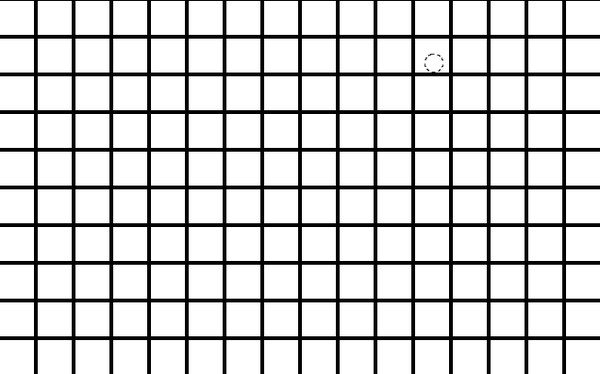
Теперь выделим ячейки. Чтобы не тыкать в каждую отдельно, инструментом выделения цвета щелкните в одном из окошек

На новом слое заливаем эти ячейки любыми цветами по желанию

Применяем к слою фильтр " Drop Shadow "

Как видите, я инвертировала цвет сетки, чтобы эффекты были лучше видны.
Также к слою с закрашенными ячейками применим фильтр " Inner Shadow "
А заодно к слою с закрашенными ячейками применим и фильтр " Bevel and Emboss "
Возвращаемся к самому нижнему слою, с сеткой, удаляем из изображения белый цвет ("Цвет в альфа-канал")
Добавим объёмности шву между плитками
Ровный цвет плитки нужно немного "подпортить" - добавим ещё один новый прозрачный
слой, к которому применим фильтр "Сплошной шум"
А также один из фильтров шума
Меняем режим слоя на "Перекрытие"
В результате всех этих манипуляций получаем вот такую текстуру
Инвертируем обратно цвет сетки
Можно примерять текстурку на ванную, а я, пожалуй, ещё кое-чего добавлю
Разместим Кузьку между слоями с цветом плитки и эффектами от фильтров, режим слоя
"Направленный свет", над ним - копия слоя с решёткой в режиме "Умножение", непрозрачность 75%
Гораздо лучше он смотрится на однотонной плитке
Удачи вам в творчестве!
Каждый "счастливый" обладатель коммунальной квартиры хотя бы раз сталкивался
с проблемой ремонта в ванной комнате. И проблема заключалась в том, что там не
поклеить обои - они просто отвалятся, поэтому нужна плитка. Поэтому сегодня мы
сделаем объёмную текстуру плитки, которую вы с помощью коллажа сможете
примерить к своей ванной, а уж потом - в магазин, в поисках такой же плитки)))
Создадим новое изображение и применим к нему фильтр визуализации "Текстура" -
"Сетка"
Теперь выделим ячейки. Чтобы не тыкать в каждую отдельно, инструментом выделения цвета щелкните в одном из окошек
На новом слое заливаем эти ячейки любыми цветами по желанию
Применяем к слою фильтр " Drop Shadow "
Как видите, я инвертировала цвет сетки, чтобы эффекты были лучше видны.
Также к слою с закрашенными ячейками применим фильтр " Inner Shadow "
А заодно к слою с закрашенными ячейками применим и фильтр " Bevel and Emboss "
Возвращаемся к самому нижнему слою, с сеткой, удаляем из изображения белый цвет ("Цвет в альфа-канал")
Добавим объёмности шву между плитками
Ровный цвет плитки нужно немного "подпортить" - добавим ещё один новый прозрачный
слой, к которому применим фильтр "Сплошной шум"
А также один из фильтров шума
Меняем режим слоя на "Перекрытие"
В результате всех этих манипуляций получаем вот такую текстуру
Инвертируем обратно цвет сетки
Можно примерять текстурку на ванную, а я, пожалуй, ещё кое-чего добавлю
Разместим Кузьку между слоями с цветом плитки и эффектами от фильтров, режим слоя
"Направленный свет", над ним - копия слоя с решёткой в режиме "Умножение", непрозрачность 75%
Гораздо лучше он смотрится на однотонной плитке
Удачи вам в творчестве!
Наталья Тушникова,
19-01-2014 17:54
(ссылка)
Урок 196. Эффект рассеивания
.Так-с, господа, сегодня мы будем бить посуду... И вовсе не потому, что настроение такое, просто рассеивать живые объекты мне почему-то жалко, да и битая посуда, говорят, к счастью. Так что давайте раскрошим нарисованную вазочку на счастье.

Создаем новое изображение, оставляем его под фон, вазочку располагаем на новом слое.
Делаем 2 копии слоя с вазой. Самый нижний из 3 слоев делаем почти невидимым - непрозрачность около 10%.

Для работы с остальными слоями нам потребуются кисти брызг. Если у вас их нет, можете взять эти: http://yadi.sk/d/vchvARL3GKpda, http://yadi.sk/d/dKF9_9fHGKpjn. (кстати,
напишите, где вам удобнее скачивать - с обменника в новогодней записи, или тут
- это нужно для выбора наиболее удобного хранилища)

Активируем 2-й слой с вазой, выбираем одну из кистей с брызгами и настраиваем ластик

Интервал кисти тоже можно сделать побольше - 60-70 ед.
Теперь стираем край вазы на 2-м слое, задача - сделать из края раскрошенный, с
отваливающимися осколками

(не обращайте внимания на цвет - это эксперименты с режимами слоя, ими займёмся позже)
К стертой вазе добавим небольшую тень, чтоб подчеркнуть рельеф края (на 2-3 единицы в
каждом параметре)
Теперь создадим новый прозрачный слой и займёмся разлетающимися осколками. Их мы
рисуем той же кистью, которой стирали края. Учтите, что чем дальше от вазы - тем больше расстояние между осколками. Цвета кисти - самый светлый и темный цвет фона (не рисунка на вазе, а самой вазы)
К слою с осколками тоже добавим тень
Подотрите тень там, где она заходит на вазу, мягкой кистью
Объедините все слои, относящиеся к этому слою с вазой (осколки, тень от них, ваза, тень от вазы (её можно подтереть, чтоб не просвечивала там, где не надо)), переходим к
3-му слою с вазой.
Здесь процесс тот же самый с некоторыми изменениями - во-первых, слой стираем немного
больше, затрагивая и рисунок (на картинке второй слой с осколками скрыт), не
забываем про тень от вазы
Во-вторых, осколки на новом слое будут разных цветов, так что выбираем один из элементов (цветы или листочки) и используя цвета этих элементов рисуем некоторое количество осколков, затем другой, а уж потом осколки фона
К ним также добавляем тень
Объедините слои, относящиеся к 3-му слою с вазой.
Теперь, если мы включим видимость всех слоёв, осколков окажется даже слишком много - это не страшно. Берём ластик из свежескачанного набора и стираем часть осколков на каждом из 2 верхних слоёв.
2-му слою с вазой поменяйте режим на любой, какой больше понравится.
Ну, а так как посуда ни с того ни с сего рассыпаться не должна, стоит добавить на
оставшуюся целой часть немного трещин (см. урок 161).
Получилась рассыпающаяся на мелкие осколки (какой-то шутник петарду кинул))) вазочка.
В процессе написания урока ни одна ваза не пострадала.
Наталья Тушникова,
11-01-2014 21:59
(ссылка)
Урок 195. Кому банан?
.
Продолжая фруктовую тему, сегодня мы будем рисовать банан. Почему? Просто потому, что он такой позитивно желтый, яркий и вкусный. В общем, поехали!
Создаем новое изображение. Первый слой будет фоновым, так что цвет по желанию. Заготовку для банана рисуем на новом прозрачном слое

На ещё одном прозрачном слое делаем такую же заготовку, только черного цвета

К этому слою применяем фильтр "Разностные облака", режим слоя "Перекрытие", непрозрачность 80%


Объединяем эти 2 слоя.
Теперь будем делать из заготовки подобие банана. Для этого используется фильтр
"Интерактивное искажение"

Теперь нужно придать этой заготовке завершенную форму банана, стерев лишнее ластиком. Если вы не уверены в своих художественных способностях, можно воспользоваться другим изображением в качестве шаблона (что я и сделала)
Теперь нужно нанести тени - непрозрачный цвет на кончики, и полупрозрачный - на хвостике и нижней части банана. Рисовать на отдельном слое
Размыть слой на 20 пунктов и изменить режим на "Умножение", непрозрачность в
районе 50%
Объединить слои тени и банана, обработать границы пальцем
Затем выделим верхнюю часть с помощью круглого выделения. Растяните овал так, чтобы
он касался обоих концов фрукта
На новом слое зарисуйте выделенную часть белым
Выделение снять, слою поставить режим "Перекрытие", непрозрачность регулируем
по желанию
Объединяем этот слой с бананом
Поскольку такие идеально жёлтые бананы - редкость, добавим немного зелёного цвета (тоже на отдельном слое)
Размываем слой на 20 единиц, режим слоя "Цвет", непрозрачность 25%
Получился аппетитный банан. Приятного аппетита!)))))
Продолжая фруктовую тему, сегодня мы будем рисовать банан. Почему? Просто потому, что он такой позитивно желтый, яркий и вкусный. В общем, поехали!
Создаем новое изображение. Первый слой будет фоновым, так что цвет по желанию. Заготовку для банана рисуем на новом прозрачном слое
На ещё одном прозрачном слое делаем такую же заготовку, только черного цвета
К этому слою применяем фильтр "Разностные облака", режим слоя "Перекрытие", непрозрачность 80%
Объединяем эти 2 слоя.
Теперь будем делать из заготовки подобие банана. Для этого используется фильтр
"Интерактивное искажение"
Теперь нужно придать этой заготовке завершенную форму банана, стерев лишнее ластиком. Если вы не уверены в своих художественных способностях, можно воспользоваться другим изображением в качестве шаблона (что я и сделала)
Теперь нужно нанести тени - непрозрачный цвет на кончики, и полупрозрачный - на хвостике и нижней части банана. Рисовать на отдельном слое
Размыть слой на 20 пунктов и изменить режим на "Умножение", непрозрачность в
районе 50%
Объединить слои тени и банана, обработать границы пальцем
Затем выделим верхнюю часть с помощью круглого выделения. Растяните овал так, чтобы
он касался обоих концов фрукта
На новом слое зарисуйте выделенную часть белым
Выделение снять, слою поставить режим "Перекрытие", непрозрачность регулируем
по желанию
Объединяем этот слой с бананом
Поскольку такие идеально жёлтые бананы - редкость, добавим немного зелёного цвета (тоже на отдельном слое)
Размываем слой на 20 единиц, режим слоя "Цвет", непрозрачность 25%
Получился аппетитный банан. Приятного аппетита!)))))
Наталья Тушникова ,
03-01-2014 13:41
(ссылка)
Урок 194. Мы рисуем апельсин
.
Вы помните мультфильм "Мы делили апельсин"?
Я всегда думала. что апельсин поделен неправильно - долька для 1 чижа, для 2 утят и для 3 котят - это не равные части, да и волка жалко - ему совсем ничего не досталось... Теперь мы можем исправить это, нарисовав каждому персонажу отдельный апельсин.
Создаем новое изображение для фона, и сразу же - новый прозрачный слой, на нем и будем рисовать апельсин. Сделайте на слое круглое выделение и закрасьте
желто-коричневым (темно-оранжевым) цветом. Считаем этот слой основой апельсина

На отдельном слое добавим шум (выделение пока не снимаем)


Обесцветим слой с шумом

Возвращаемся к слою с основой апельсина и применяем к нему фильтр "Рельеф", в качестве карты - слой с шумом
Слою с шумом ставим режим "Перекрытие" и объединяем с основой апельсина, заодно избавимся от резких точек, немного размыв слой (3-4 ед.)
К основе применим фильтр «Plastic Wrap All Layers» (напомню, он находится в группе фильтров "Свет и тень", если он не установлен - см. урок 187), это даст эффект, похожий на апельсиновую корочку
Избавляемся от полученных неровностей по краю, уменьшаем размер выделения, инвертируем его и стираем лишнее, добавим ещё немного размывания (2-3 ед.)
Далее применяем следующие фильтры с настройками (они тоже устанавливались отдельно, см. урок 136), они нужны для придания апельсину объёма
(непрозрачность слоя увеличена для наглядности, этого делать не надо)

Непрозрачность этих слоев можно подрегулировать по желанию. Выделение можно снять.
Добавляем ещё один прозрачный слой, на нем рисуем вот такой градиент с центром в середине светлой части апельсина
Градиентному слою ставим режим "Перекрытие" и непрозрачность около 70%
Объединяем все слои, кроме фона.
Осталось нарисовать место крепления плодоножки. Для этого берём кисть "Искра",
у кого не нашлось - сделайте новую
Оставим пару отпечатков под разным углом на новом прозрачном слое.
С помощью инструмента "Перспектива" расположим полученную звездочку на
поверхности апельсина, режим слоя "Перекрытие"
Также на отдельном слое в режиме "Перекрытие" рисуем светлые и темные участки,
чтобы это место выглядело слегка бугристым, края участков размазать
Теперь у нас есть апельсин, а сделать их побольше - дело техники)))
Вы помните мультфильм "Мы делили апельсин"?
Я всегда думала. что апельсин поделен неправильно - долька для 1 чижа, для 2 утят и для 3 котят - это не равные части, да и волка жалко - ему совсем ничего не досталось... Теперь мы можем исправить это, нарисовав каждому персонажу отдельный апельсин.
Создаем новое изображение для фона, и сразу же - новый прозрачный слой, на нем и будем рисовать апельсин. Сделайте на слое круглое выделение и закрасьте
желто-коричневым (темно-оранжевым) цветом. Считаем этот слой основой апельсина
На отдельном слое добавим шум (выделение пока не снимаем)
Обесцветим слой с шумом
Возвращаемся к слою с основой апельсина и применяем к нему фильтр "Рельеф", в качестве карты - слой с шумом
Слою с шумом ставим режим "Перекрытие" и объединяем с основой апельсина, заодно избавимся от резких точек, немного размыв слой (3-4 ед.)
К основе применим фильтр «Plastic Wrap All Layers» (напомню, он находится в группе фильтров "Свет и тень", если он не установлен - см. урок 187), это даст эффект, похожий на апельсиновую корочку
Избавляемся от полученных неровностей по краю, уменьшаем размер выделения, инвертируем его и стираем лишнее, добавим ещё немного размывания (2-3 ед.)
Далее применяем следующие фильтры с настройками (они тоже устанавливались отдельно, см. урок 136), они нужны для придания апельсину объёма
(непрозрачность слоя увеличена для наглядности, этого делать не надо)
Непрозрачность этих слоев можно подрегулировать по желанию. Выделение можно снять.
Добавляем ещё один прозрачный слой, на нем рисуем вот такой градиент с центром в середине светлой части апельсина
Градиентному слою ставим режим "Перекрытие" и непрозрачность около 70%
Объединяем все слои, кроме фона.
Осталось нарисовать место крепления плодоножки. Для этого берём кисть "Искра",
у кого не нашлось - сделайте новую
Оставим пару отпечатков под разным углом на новом прозрачном слое.
С помощью инструмента "Перспектива" расположим полученную звездочку на
поверхности апельсина, режим слоя "Перекрытие"
Также на отдельном слое в режиме "Перекрытие" рисуем светлые и темные участки,
чтобы это место выглядело слегка бугристым, края участков размазать
Теперь у нас есть апельсин, а сделать их побольше - дело техники)))
В этой группе, возможно, есть записи, доступные только её участникам.
Чтобы их читать, Вам нужно вступить в группу
Чтобы их читать, Вам нужно вступить в группу


