Татьяна Андреевна,
07-12-2009 20:02
(ссылка)
7 урок)
надеюсь вы выполнили предыдущие уроки и с лёгкостью сделаете 7 урок)
урок не сложен в этом уроке вы должны с помощью инструмента палец что бы его найти найдите капельку на панеле инструментов,нажмите ,появятся 3 инструмента,нажмите на палец!вот сделали??теперь открываете нужную картинку, делаете чёлочку или причёсочку в стиле треш,вы нажимаете на волосы ,не отпуская проводите куда угодно и получается будто вы растягиваете волдосы!
вот что у меня получилось
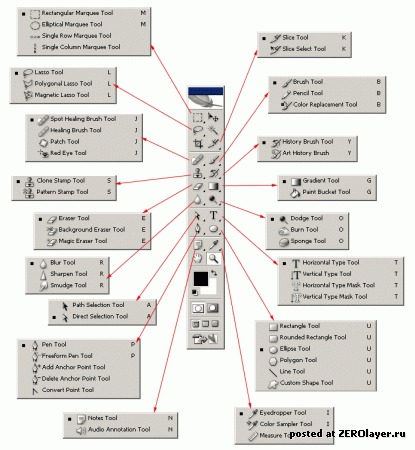 вот вам картинка на кот, вы будите работать)))успехов

урок не сложен в этом уроке вы должны с помощью инструмента палец что бы его найти найдите капельку на панеле инструментов,нажмите ,появятся 3 инструмента,нажмите на палец!вот сделали??теперь открываете нужную картинку, делаете чёлочку или причёсочку в стиле треш,вы нажимаете на волосы ,не отпуская проводите куда угодно и получается будто вы растягиваете волдосы!
вот что у меня получилось
вот вам картинка на кот, вы будите работать)))успехов
ПРИКОЛЬНО
ЭТОТ УРОК ВЫ ДОЛЖНЫ БУДЕТЕ СДЕЛАТЬ КАК ХОТИТЕ!
ВОТ САЙТ http://ru.photofunia.com/
ВЫБЕРЕТЕ ЭФФЕКТ И ВСТАВЬТЕ ФОТО!
ВОТ САЙТ http://ru.photofunia.com/
ВЫБЕРЕТЕ ЭФФЕКТ И ВСТАВЬТЕ ФОТО!
Наталья Ковалёва,
07-07-2009 13:21
(ссылка)
Фотоклассники
ЭТО САМЫЙ КРУТОЙ САЙТ! http://www.fotoklassniki.ru
Как там работать:
1. сверху загружаете свою картинку и нажимаете загрузить
2. по необходимости можете подрезать вашу картинку
3. нажимаете далее
4. справа выбираете рамки, эффекты и т.д.
5. после, сохраняете!
Вот что у меня получилось:

Как там работать:
1. сверху загружаете свою картинку и нажимаете загрузить
2. по необходимости можете подрезать вашу картинку
3. нажимаете далее
4. справа выбираете рамки, эффекты и т.д.
5. после, сохраняете!
Вот что у меня получилось:
анкета для учителей
1)Ф.И.О
2)фотка настоящая
3)чему хотите обучать?
4)будите ли вы сильно строги к ученикам?
5)стаж сколько лет
6)любая картинка сделаная вами
2)фотка настоящая
3)чему хотите обучать?
4)будите ли вы сильно строги к ученикам?
5)стаж сколько лет
6)любая картинка сделаная вами
5 УРОК
ЧТО БЫ СДЕЛАТЬ ВОТ ТАК
 1)ОТКРЫТЬ ФОТОШОП
2)ВЫБРАТЬ КАРТИНКУ
3)НА ПАНЕЛИ СЛОИ ВЫБЕРИТЕ ЗНАЧОК КРУЖОК С ЧЁРНЫМИ И БЕЛЫМИ ПОЛОВИНКАМИ НАЖМИТЕ
4)НАЖМИТЕ КАРТА ГРАДИЕНТА И ВЫБЕРИТЕ НУЖНЫЙ ВАМ ГРАДИЕНТ
1)ОТКРЫТЬ ФОТОШОП2)ВЫБРАТЬ КАРТИНКУ
3)НА ПАНЕЛИ СЛОИ ВЫБЕРИТЕ ЗНАЧОК КРУЖОК С ЧЁРНЫМИ И БЕЛЫМИ ПОЛОВИНКАМИ НАЖМИТЕ
4)НАЖМИТЕ КАРТА ГРАДИЕНТА И ВЫБЕРИТЕ НУЖНЫЙ ВАМ ГРАДИЕНТ
4 урок!
стирка
это очень легко!)
1)открываем фотошоп
2)выбираем картинку
3)берём ластик на панели инструментов
4)аккуратно стираем то что не нужно на картинке
5)если что то не то стёрли то закрасьте
6)возьмите пипетку на панели
7)нанесите на фрагмент из которого вы хотите копировать краску!
из такой
 получилась

это очень легко!)
1)открываем фотошоп
2)выбираем картинку
3)берём ластик на панели инструментов
4)аккуратно стираем то что не нужно на картинке
5)если что то не то стёрли то закрасьте
6)возьмите пипетку на панели
7)нанесите на фрагмент из которого вы хотите копировать краску!
из такой
получилась
3урок
звёзды и так далее
1)открываем фотошоп
2)выбираем нужную картинку.
3)на панели инструментов выбираем инструмент"кисть".
4)на самом верху есть графы"файл""правка" и так далее под ней нарисована маленькая кисть.
5)нажимаете .
6)выберете размер кисти и саму кисть(форму)
7) на панели инструментов есть цвета
8)выберите нужный цвет
9)и щёлкаете по картинке на те места на которые вы бы хотели нанести рисунок!
из такой
 мы получаем такую

1)открываем фотошоп
2)выбираем нужную картинку.
3)на панели инструментов выбираем инструмент"кисть".
4)на самом верху есть графы"файл""правка" и так далее под ней нарисована маленькая кисть.
5)нажимаете .
6)выберете размер кисти и саму кисть(форму)
7) на панели инструментов есть цвета
8)выберите нужный цвет
9)и щёлкаете по картинке на те места на которые вы бы хотели нанести рисунок!
из такой
мы получаем такую
2 урок!
макияж!
1)возьмите на панели инструментов "магнитное лассо",
2)выделите для теней участок.
3) на панеле слои есть значки в низу! выберите круг с чёрной и белой половиной!
4)высветиться окошко выберите цветовой баланс и выберите цвет!
5)выделите губы и проделаете тоже самое!(так же можно изменять цвет глаз!)
вот из такой
1)возьмите на панели инструментов "магнитное лассо",
2)выделите для теней участок.
3) на панеле слои есть значки в низу! выберите круг с чёрной и белой половиной!
4)высветиться окошко выберите цветовой баланс и выберите цвет!
5)выделите губы и проделаете тоже самое!(так же можно изменять цвет глаз!)
вот из такой
Наталья Ковалёва,
04-07-2009 17:20
(ссылка)
Наше "было-стало"
Давайте добавлять сюда свои картинки "до" и "после" фотошопной переделки!
ДО:

ПОСЛЕ:

И ВОТ ЕЩЁ:


и
ДО:
ПОСЛЕ:
И ВОТ ЕЩЁ:
и
1 урок
перекраска волос!
1)выделите волосы с помощью магнитного лассо(оно на панели инструментов 4)
2)с боку есть такая панель "слои" в низу разные значки нажмите на значок "круг (там где половина белого и чёрного))
3)можете нажать цвета , можете нажать цветовой баланс ,
;)выбираете цвет,
из такой картинки
получается такая! ну как вам?
попробуйте и у вас получится
1)выделите волосы с помощью магнитного лассо(оно на панели инструментов 4)
2)с боку есть такая панель "слои" в низу разные значки нажмите на значок "круг (там где половина белого и чёрного))
3)можете нажать цвета , можете нажать цветовой баланс ,
;)выбираете цвет,
из такой картинки
получается такая!
ну как вам?попробуйте и у вас получится
В этой группе, возможно, есть записи, доступные только её участникам.
Чтобы их читать, Вам нужно вступить в группу
Чтобы их читать, Вам нужно вступить в группу


